目錄
為什麼照片相簿會需要 Google Maps Platform API?
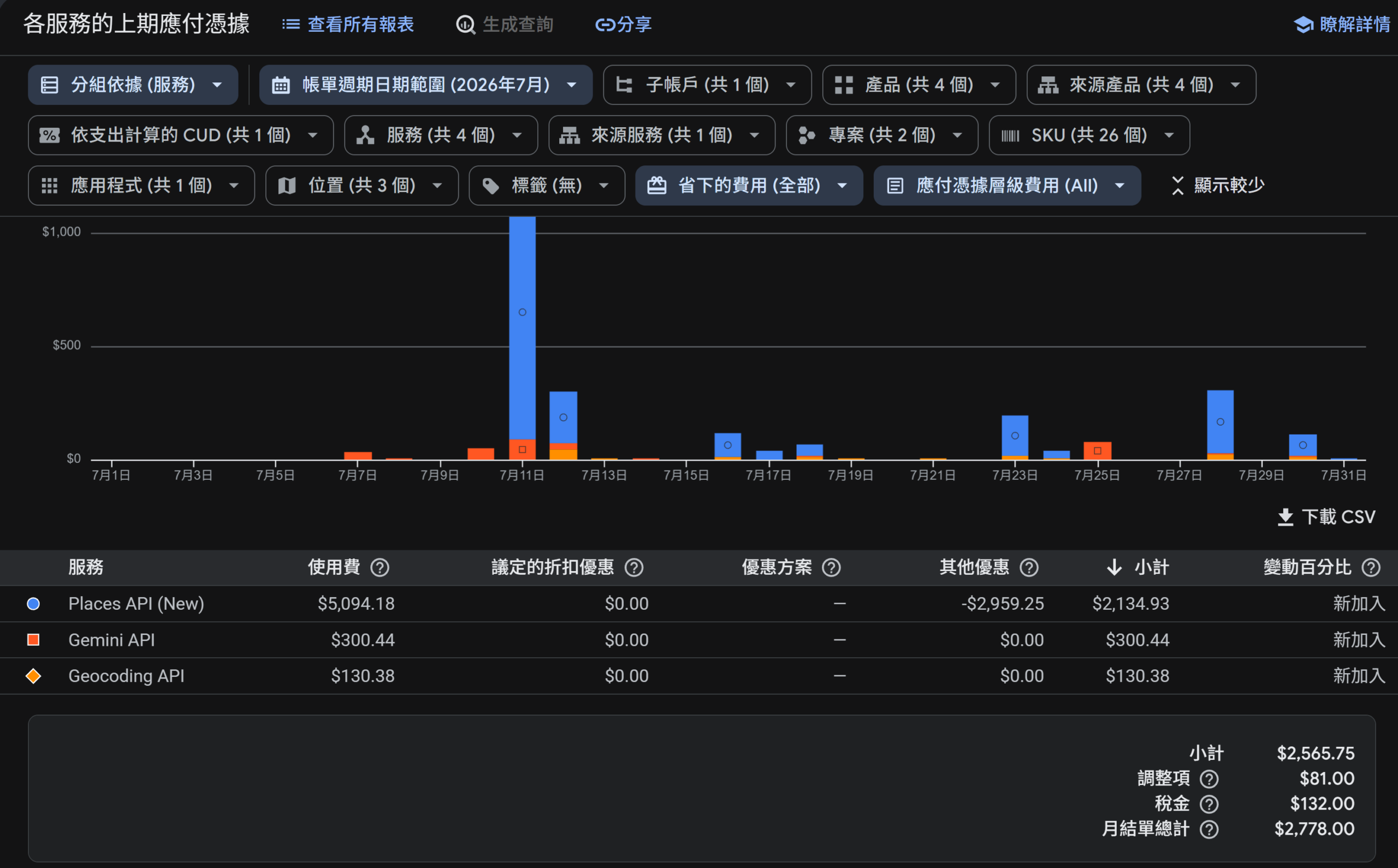
數位照片通常會在 EXIF 中保存 GPS 經緯度,但單純看到 latitude、longitude 對一般使用者沒有太大意義。照片相簿真正需要的是把 GPS 轉換成「國家、城市/行政區、景點名稱」,甚至進一步列出拍攝位置附近可能的景點,讓管理者挑選最合理的地點。筆者於2026年6月底架設了自己第一個相簿網站「Skypray Photography」,第一次上線就有約5,000張照片,對於照片地點的標記,自然也需要有對應的程式來管理。沒有GPS的早期單眼相機所拍攝的照片,需要批次呼叫Gemini API或手動上傳照片到Gemini網站來找尋可能地點和GPS(手動上傳照片到Gemini網站是適用最新的模型,辨識效果最好,而大量辨識使用的Gemini API勝過OpenAI API,在於外國名稱的翻譯較近於我們日常使用),但是就算有GPS的照片,那「國家、城市/行政區、景點名稱」這3個欄位如何自動帶入呢?就是今天要討論的重點。
雖然有免費的OpenStreetMap可以用,但是實在太差強人意了,常常只會辨識出附近的街道名稱,我要的是照片的景點,可不是它位於哪條路上。這時就會用到 Google Maps Platform 的兩大類服務:Geocoding API 與 Places API (New)。前者適合把座標轉成地址與行政區,後者則適合搜尋景點、商家、設施與其他 POI(Point of Interest)。兩者搭配使用,比只靠單一 API 更容易得到適合照片管理的地理資訊。
先理解 SKU:Google Cloud 帳單上的「計費項目」是什麼?
SKU(Stock Keeping Unit)原本是商業上用來區分不同商品或服務的「品項代碼」。在 Google Maps Platform 裡,可以把 SKU 簡單理解成Google 帳單上的計費項目名稱:你的程式呼叫某個 API、要求某些資料,Google 就依規則判斷這次使用觸發哪一個 SKU,再把使用次數累積到那個項目。
因此,「我有呼叫 Places API」還不足以判斷價格。同一套 Places API (New) 裡可能出現不同 SKU,例如:
- Autocomplete Requests:取得地點名稱的自動完成候選。
- Place Details Essentials:取得地址、座標等基本地點資料。
- Place Details Pro:要求較進階的地點資料,例如可閱讀的地點名稱
displayName。 - Place Details Enterprise:要求評分、網站、電話、營業時間等更高階資料。
- Place Details Enterprise + Atmosphere:要求評論、停車選項、是否可訂位、餐飲服務等更豐富的「場所體驗」資料。
- Nearby Search Pro:依 GPS 搜尋附近地點;Nearby Search 本身的搜尋結果欄位會決定實際層級。
Geocoding 也有自己的 SKU:Geocoding。例如照片只有 GPS 座標,程式呼叫 Reverse Geocoding 將座標轉成國家、城市與地址時,這次可計費事件就會累積在 Geocoding SKU。
所以在 Google Cloud Billing 裡看到「Geocoding、Autocomplete Requests、Nearby Search Pro、Place Details Pro、Place Details Enterprise」同時出現,並不代表使用了五個完全無關的系統,而是網站不同功能觸發了不同的計費品項。
Google Maps Platform、Google Cloud 與 Gemini API 的差異
Geocoding API 與 Places API (New) 都屬於 Google Maps Platform,通常在 Google Cloud Console 中建立專案、啟用 API、建立 API Key,並綁定 Cloud Billing 帳戶。Google Maps Platform 採 pay-as-you-go:不同功能觸發不同 SKU,再依每月可計費事件數量計算費用。
Gemini API 也不能和一般使用者在 Gemini 聊天介面中的訂閱方案混為一談。如果自己寫的程式、WordPress 外掛或網站需要呼叫 Gemini 的 AI 功能,必須另外使用 Gemini API,取得 API Key,並依 API 的模型與實際使用量計費。Gemini API 常見的計費基礎是輸入/輸出 Token,以及圖片、音訊等不同媒體的用量,而不是「每月付一筆訂閱費後,任何網站都可以無限呼叫」。
這個差異其實很合理。假設一個人訂閱 Gemini 聊天介面後,就能把同一份 API Key 放到公開網站,讓全世界訪客無限制使用 AI,最後卻只付一個人的月費,那麼一份個人訂閱等於可以供無限多人共同使用,商業模式當然無法成立。因此聊天產品的月費方案與程式開發用的 API 用量,是兩套不同的服務與計費邏輯。
也因此,只要網站使用付費 Gemini API,就不能把 API Key 寫在前端 JavaScript 或 HTML 讓訪客看到,也不應讓任何匿名訪客可以無限制呼叫。正確做法是由自己的後端伺服器保存 API Key,並加上登入權限、速率限制(rate limit)、每日/每月使用上限等保護。否則別人濫用網站 AI 功能時,API 用量與費用仍會計入網站擁有者的帳戶。
Google Maps Platform 也有類似概念:正式付費帳戶的免費額度用完後,不一定會自動停止服務。若沒有另外設定 API quota、Budget Alert 或應用程式自己的限制,背景程式仍可能繼續產生可計費 request,之後才從 Cloud Billing 看見費用增加。
最大的差異是Gemini API跟OpenAI API都是屬於預先儲值(最低消費:Gemini是400台幣,而OpenAI是5美金),額度扣完可以選擇要不要自動加值,而Google Maps Platform屬於Google Cloud的一部分,是事後結算,所以額度較容易過量。
Google Cloud 新帳戶的免費試用與每月免費額度
符合資格的 Google Cloud 新客戶目前可獲得 US$300 Welcome Credit,有效期約 90 天。這筆額度可用於多種 Google Cloud 服務,但免費試用與 Google Maps Platform 每個 SKU 的「每月免費使用量」是兩件不同的事。
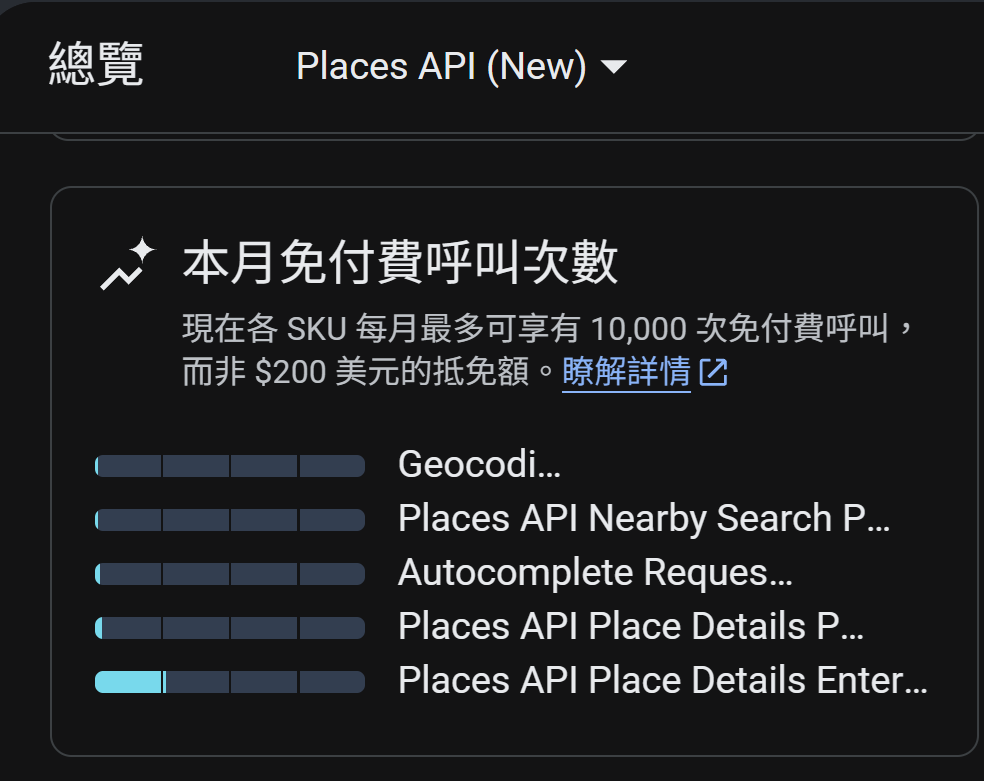
Google Maps Platform 自 2025 年起改為每個 SKU 都有自己的免費用量門檻。常見概念可以簡化成:
| 類別 | 常見每月免費用量 | 例子 |
|---|---|---|
| Essentials | 10,000 次 | Geocoding、Autocomplete Requests、Place Details Essentials |
| Pro | 5,000 次 | Nearby Search Pro、Place Details Pro |
| Enterprise | 1,000 次 | Place Details Enterprise、Nearby Search Enterprise |
也就是說,「一個月有 10,000 次免費」與「一個月只有 1,000 次免費」都可能是正確的,關鍵在於你的程式實際觸發哪個 SKU。
Geocoding API:把 GPS 轉成國家、城市與地址
如果照片 EXIF 只有經緯度,例如:
Latitude: 47.074
Longitude: 12.694
可以透過 Reverse Geocoding 取得國家、城市、行政區、郵遞區號、道路等地址資訊。這非常適合照片匯入時,自動建立:
- 國家
- 城市或行政區
- 較粗略的地理位置
Geocoding 屬於 Essentials,官方目前列出的免費用量為每月 10,000 次,超過後第一個價格級距約為每 1,000 次 US$5。
最重要的省費做法是:查一次就把結果存進自己的資料庫。國家、城市與座標不會因為有人重新開啟照片頁就改變,所以完全沒有必要每次瀏覽照片都重新呼叫 Reverse Geocoding。
Places API (New):從 GPS 找出真正的景點與 POI
Geocoding 很適合回答「這個座標屬於哪裡」,但不一定知道攝影者真正拍的是什麼。照片可能位於某個山區、湖邊或景點附近,Geocoding 只回傳一條道路或行政區名稱,此時就需要 Places API。
Places API (New) 可以根據 GPS 搜尋附近 POI,例如:
- 觀景台
- 國家公園
- 城堡與博物館
- 湖泊、山區設施
- 纜車站
- 旅遊景點
因此照片管理系統很適合採用「Geocoding 先取得國家與城市,再用 Nearby Search 找細節景點」的兩層式流程。
Autocomplete:每打一個字都查,和按一次搜尋,費用差很多
Autocomplete 最容易讓 API 用量失控。典型的即時搜尋介面可能在使用者輸入:
M
Mo
Mon
Mont
Montr
Montre
Montreu
Montreux
每次字串改變就送一次 API request。使用者只是搜尋一次「Montreux」,實際上卻可能送出 8 次 Autocomplete requests。
如果不使用 session,官方的 Autocomplete Requests 會以每個 request 個別計費。目前每月免費 10,000 次,超過免費額度後第一個價格級距約為每 1,000 requests US$2.83。
對管理後台而言,其實不一定需要「每打一個字就即時查」。比較省費的設計是:
- 輸入至少 2 個字。
- 輸入文字的過程不自動搜尋,所以繼續輸入第 3、4、5 個字不會增加 request。
- 使用者只有在按一次放大鏡時,才送出 1 次 Autocomplete request。
- 這 1 次 request 可以一次列出多個候選結果,例如 5 筆或 10 筆。
一次 Autocomplete 回傳 5 筆或 10 筆候選,不會因此變成 5 次或 10 次計費。計費單位是 API request,而不是畫面顯示幾筆候選。
Autocomplete Session、Pro 與 Enterprise 的計費差異
Autocomplete (New) 可以使用 sessionToken,把使用者從開始輸入到最後選定地點的過程視為同一個 session。但 session 並不代表「不管輸入幾個字,整個欄位永遠只算一筆」;實際費用取決於最後用什麼方式結束這個 session。
情境 A:不用 session,按一次搜尋才查一次
假設每次成功選一個地點,只送:
Autocomplete × 1
Place Details Pro × 1
當免費額度都已使用完,以目前第一個價格級距估算,每 1,000 次成功選地點約為:
Autocomplete Requests:US$2.83
Place Details Pro:US$17
合計:約 US$19.83 / 1,000 次成功選地點
而且免費額度分別是 Autocomplete 10,000 次與 Place Details Pro 5,000 次。對「按搜尋按鈕才查一次」的後台介面而言,這種做法非常有優勢。
情境 B:不用 session,但每打一個字都查
假設平均每次成功選地點前會產生 8 次 Autocomplete:
Autocomplete × 8
Place Details Pro × 1
免費額度用完後,每 1,000 次成功選地點約為:
8 × US$2.83 + US$17
= 約 US$39.64
這種「使用者每輸入一個字,畫面就立即重新搜尋候選地點」的即時自動完成介面(常稱為 type-ahead)就會明顯放大 Autocomplete requests。
情境 C:使用 sessionToken,最後以 Place Details Essentials 結束
若最後只取得地址、座標、types 等 Essentials 資訊,官方目前的 session pricing 是:同一 session 前 12 個 Autocomplete requests 仍按 Autocomplete Requests 計費,第 13 個之後才屬於免費的 Autocomplete Session Usage,另外再計一次 Place Details Essentials。
情境 D:使用 sessionToken,最後要求 Pro 或 Enterprise 等級 Place Details
這是最需要注意的地方。若 Autocomplete session 最後用 Place Details (New) 結束,而且要求到 Pro、Enterprise 或 Enterprise + Atmosphere 的欄位,該 session 內的 Autocomplete requests 會歸入免費的 Autocomplete Session Usage;但是用來結束 session 的那一次 Place Details,官方目前規定會以 Place Details Enterprise + Atmosphere SKU 計費,不論實際只用了 Pro 還是更高階欄位。
因此若每次搜尋本來就只有 1 次 Autocomplete,使用 sessionToken 反而可能從:
Autocomplete + Place Details Pro
≈ US$19.83 / 1,000 次
變成:
Autocomplete Session Usage:US$0
Place Details Enterprise + Atmosphere:US$25 / 1,000 次
但如果你的介面真的每次都會產生很多次 Autocomplete requests,sessionToken 才可能重新變得有利。重點不是「session 一定比較省」,而是要看每次使用者操作到底會送出幾次 request,以及 session 最後用哪一級 Place Details 結束。
Field Mask 是什麼?為什麼它會直接改變 API 費用?
Field Mask(欄位遮罩/欄位清單)不是一種額外 API,而是你在呼叫 Places API 時附上的「我要哪些資料」清單。可以把 Places API 想成一份很大的地點資料庫:同一個景點可能同時有名稱、地址、座標、電話、網站、營業時間、評分、評論、停車資訊等幾十種資料。程式通常不需要全部拿回來,因此要用 Field Mask 告訴 Google「這次只回傳我真正需要的欄位」。
它同時也是計費的重要依據。Google 會檢查這份清單中最高價的欄位屬於哪一級 SKU;例如同一次 request 同時要求 Essentials 與 Enterprise 欄位,整次 request 就按照 Enterprise 層級計費。
Field Mask 可以把它想成「向 Google 點餐時,勾選你要 Google 回傳哪些資料」。
Places API 不會假設你需要所有資訊。程式必須明確告訴 Google:「我要名稱、地址、座標」,或「我還要評分、電話、網站、營業時間」。這份欄位清單就是 Field Mask。
例如:
X-Goog-FieldMask: displayName,formattedAddress,location代表只要求:
- 地點名稱
- 格式化地址
- GPS 座標
但如果再要求:
rating,websiteUri,currentOpeningHoursGoogle 就會認為這次 request 不只是基本地點資訊,而是需要更高階的商家資料,SKU 也可能從 Pro 提升到 Enterprise。
Atmosphere 是什麼?
Google 在 Places API 中所說的 Atmosphere,可以理解成「這個場所的體驗、特色與服務資訊」,而不只是「它在哪裡」。例如地址與座標是在描述地點本身;但使用者評論(reviews)、是否可訂位(reservable)、停車選項(parkingOptions)、是否提供外帶/內用,以及餐廳供應哪些餐別等,則是在描述到訪這個場所時的體驗與服務,因此被歸在較高階的 Atmosphere 類資料。
對照片相簿來說,大多數 Atmosphere 資料其實沒有必要。照片地點管理通常只需要「這是哪裡、地址是什麼、座標在哪、屬於哪一類景點」,因此若沒有特殊需求,就不應為了顯示候選地點而要求評論、訂位、停車或餐飲服務等欄位。
Place Details (New) 的例子
| 想取得的資料 | 代表欄位 | 可能觸發的 SKU | 免費月額度 |
|---|---|---|---|
| 地址、座標、類型 | formattedAddress、location、types | Essentials | 10,000 |
| 真正可閱讀的地點名稱 | displayName | Pro | 5,000 |
| 評分、網站、電話、營業時間 | rating、websiteUri、phone、openingHours | Enterprise | 1,000 |
| 評論、停車選項、餐飲服務等 | reviews、parkingOptions 等 | Enterprise + Atmosphere | 1,000 |
也就是說,只要一個 request 裡勾到較高級的欄位,整次 request 就會依較高的 SKU 計價。所以正式環境不應直接使用:
X-Goog-FieldMask: *因為這相當於「所有資料都給我」,除了傳回大量不需要的資訊,也可能直接把請求推到更昂貴的層級。
Nearby Search:找附近景點時怎麼避免費用暴增
Nearby Search 很適合用 GPS 找照片附近的景點,但它本身就是 Pro 起跳。目前 Nearby Search Pro 每月免費 5,000 次,超額後第一個價格級距約為每 1,000 次 US$32;Nearby Search Enterprise 則每月免費 1,000 次,第一個價格級距約 US$35 / 1,000 次;Enterprise + Atmosphere 則約 US$40 / 1,000 次。
最容易浪費費用的流程是:
1 次 Nearby Search
→ 回傳 10 個候選景點
→ 對 10 個候選各呼叫 1 次 Place Details
這樣使用者只是查一次附近景點,後端卻可能產生:
Nearby Search × 1
Place Details × 10
比較好的方式是讓 Nearby Search 本身直接回傳:
- displayName
- formattedAddress
- location
- types / primaryType
- Place ID
這些資料已經足夠顯示候選清單。等使用者真的挑中某一個景點後,才針對那一筆視需要呼叫 Place Details。
GPS 回查景點時,排除停車場、加油站等低價值 POI
照片 GPS 附近往往存在很多對攝影相簿沒有意義的 Places,例如加油站、停車場、充電站、洗車場或休息站。如果只是把「距離最近」的 Place 當成照片地點,很容易得到錯誤或很難看的結果。
Nearby Search (New) 支援 excludedTypes 與 excludedPrimaryTypes,可以在搜尋階段直接排除不希望出現的地點類型。例如攝影相簿可以考慮排除:
gas_station
parking
parking_lot
parking_garage
electric_vehicle_charging_station
car_wash
car_repair
rest_stop
Google 的 Place Types 文件明確將這些列為可用於 Nearby Search 篩選的類型。實際排除清單可以依網站需求調整;例如自駕旅遊網站可能反而會想保留停車場,但攝影網站通常更希望優先顯示觀景台、國家公園、城堡、湖泊、歷史景點或旅遊景點。
另外,GPS Reverse Geocoding 偶爾可能只得到道路名稱或沒有實際意義的文字。如果回傳的是類似「Unnamed Road」這種內容,不應把它當成真正景點名稱。比較合理的策略是:
- 先用 Geocoding 保存國家、城市與行政區。
- 若需要細節地點,再用 Nearby Search 找 POI。
- 排除低價值類型。
- 依距離、類型與名稱品質排序候選。
- 真的找不到合理景點時,寧可只保存城市或行政區,也不要硬塞一個「Unnamed Road」。
照片網站最省費的 API 流程
以照片相簿管理為例,我認為最合理的流程是:
照片第一次匯入
EXIF GPS
→ Reverse Geocoding
→ 國家 / 城市 / 行政區
→ 寫入自己的資料庫
需要找附近景點時
GPS
→ Nearby Search Pro
→ 排除停車場、加油站等低價值類型
→ 只要求必要 Field Mask
→ 一次顯示多個候選
→ 使用者選定後保存
人工搜尋地點時
輸入至少 2 個字
→ 按搜尋按鈕
→ Autocomplete × 1
→ 顯示最多 10 個候選
→ 使用者選定
→ 必要時 Place Details × 1
→ 寫入資料庫這種設計有三個很重要的特性:不逐字搜尋、不逐候選查 Place Details、查過的資料不重複向 Google 查詢。
實作心得:幾個最值得注意的省費原則
- 先算 request 次數,不要只看單價。使用者做一次操作,程式可能在背景產生 1 次、8 次甚至數十次 API request。
- Autocomplete 若不需要即時提示,就改成按搜尋按鈕才查。一次 request 就可以取得多筆候選。
- 候選筆數不等於計費次數。一次 Autocomplete 回傳 10 個候選,仍然是一個 request。
- Field Mask 只拿真正需要的資料。不要為了方便使用
*,也不要無意間要求 rating、websiteUri、opening hours、reviews 等高階欄位。 - Nearby Search 不要對每個候選再查一次 Place Details。先用 Nearby Search 回傳的基本資料完成候選清單,真的選中才查 Details。
- 利用 excludedTypes / excludedPrimaryTypes 過濾低價值 POI。對照片相簿來說,停車場、加油站、充電站等通常不是理想的照片地點名稱。
- 所有穩定結果都存自己的資料庫。國家、城市、景點、座標等不需要每次開啟照片都向 Google 重新查詢。
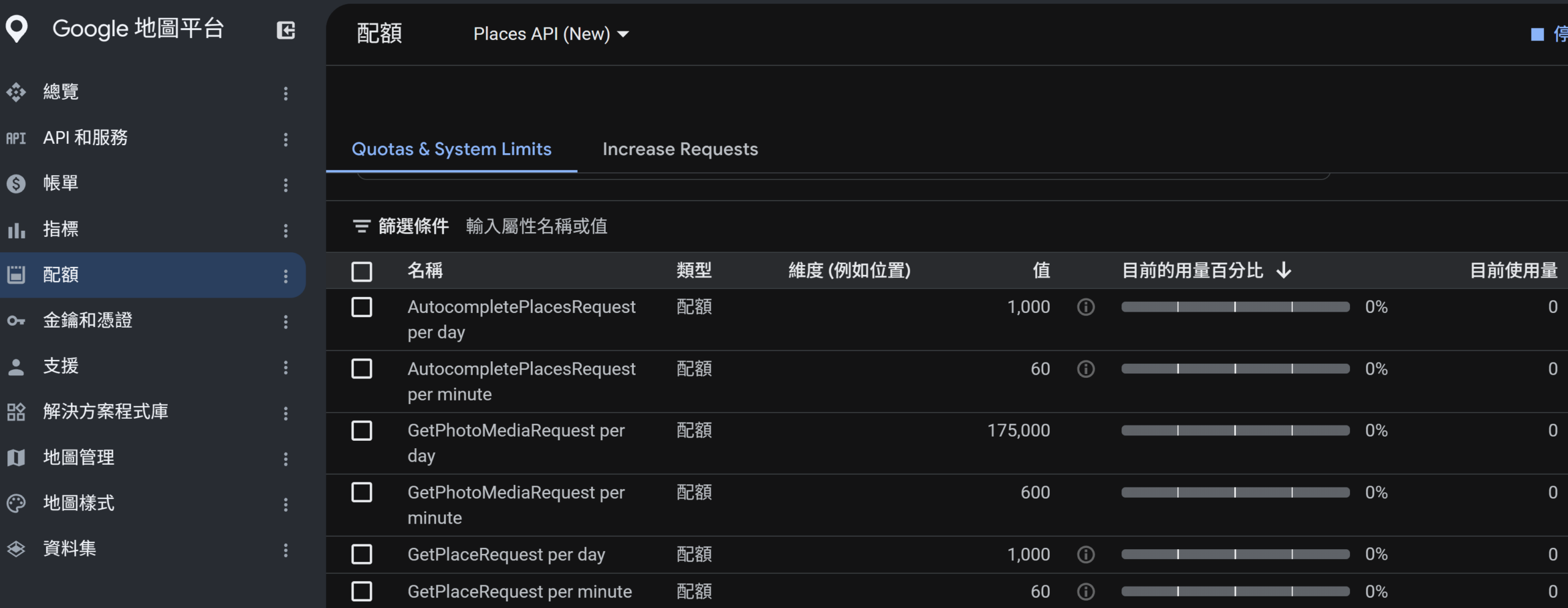
- 設定 Google Cloud Budget Alert 與 API Quota。免費額度不是自動停用門檻,正式付費帳戶超額後仍會繼續累積費用。
Google Maps Platform 對照片管理非常實用,但真正決定成本的往往不是「某支 API 一次多少錢」,而是程式設計是否讓同一個操作產生了過多 request,以及是否不小心要求到高階資料欄位。只要把 Geocoding、Places、Autocomplete、Nearby Search 與 Place Details 分工清楚,再配合 Field Mask、快取與候選過濾,小型個人相簿網站通常可以把 API 用量控制在相當合理的範圍內。
參考資料
Google Maps Platform 與 Gemini API 的價格、免費額度及 SKU 規則可能調整;實際開發與上線前,應再以 Google 官方最新價格表與 Billing 文件為準。
- Google Maps Platform core services pricing list
- Autocomplete (New) and session pricing
- Place Details (New)
- Nearby Search (New)
- Place Types (New)
- Google Cloud Free Program
延伸閱讀:自架網站與攝影平台學習順序
這篇文章已有 75 次瀏覽
發佈留言