Synology NAS 除了拿來備份資料、存放照片與影音,其實也可以成為一台相當完整的個人 Web Server。我自己一路從較單純的 Boardgame 靜態網站,後來增加 PhotoGallery 攝影相簿、WordPress Blog,以及其他自行開發的 Web App,最後再加入 Umami 做網站流量分析。真正開始同時維護多個網站後,我才發現 NAS 架站最重要的並不是背 Docker 指令,而是理解Web Station、Docker、Reverse Proxy、Caddy、HTTPS 與 Umami各自在整個架構中扮演什麼角色。這篇文章會以實際架站經驗為基礎,介紹 Synology NAS 如何同時承載多個網站,以及為什麼在使用example.com/blog/ 這類「子目錄網址」時,會需要額外的 Path Routing。
為了資訊安全,本文不公開實際 Port、Container 名稱、內部 IP、完整 Caddyfile 或資料庫位置,而是把重點放在架構、原理、操作流程與除錯觀念,現在有AI可以幫忙架站,其實這些設定都可以請AI幫忙規畫,但是心裡還是要稍有概念才能讓AI更快幫你完成你想要的工作。
一、Synology NAS 多網站架構是怎麼運作的?
如果只是架一個網站,事情其實很簡單;但當同一台 NAS 上開始出現 Boardgame、PhotoGallery、Blog 與其他 Web App,就需要把「使用者看到的網址」與「NAS 裡真正執行網站的位置」分開來看。
Internet
   ↓
網域 / DDNS
   ↓
Synology NAS
   ↓
HTTPS / Reverse Proxy
   ↓
Caddy(需要子目錄分流時)
   ↓
Web Station / Docker
   ↓
各個網站與資料庫
例如使用者可能只看到 example.com/boardgame/、example.com/photogallery/與 example.com/blog/,但 NAS 裡三個網站其實可以完全不同:Boardgame 可能只是由
Web Station 提供的靜態 HTML,PhotoGallery 是自行開發的 Docker Web App,而 Blog 則是
WordPress 搭配資料庫。
也就是說,公開網址只是入口,網站真正執行的位置可以完全不同。Reverse Proxy 與 Caddy 的工作,就是負責把外面的網址正確送到裡面的服務。
二、Web Station 與 Docker 分別適合什麼網站?
Synology Web Station 很適合處理較單純的網站,例如 HTML、CSS、JavaScript、圖片與其他靜態內容。像 Boardgame 這類以前端為主的網站,就可以直接由 Web Station 提供,不一定需要為了「全部 Docker 化」而額外增加 Container。
但 PhotoGallery 就完全不同。相簿除了顯示照片之外,還可能包含資料庫、EXIF、GPS、AI API、圖片處理、搜尋與管理後台,本質上已經是一套真正的 Web Application,因此比較適合放在 Docker 中執行。
WordPress 也是類似概念,它除了網頁程式之外,通常還需要 PHP、Web Server 與資料庫。使用 Docker 將不同元件彼此隔離,通常比把所有套件直接安裝在 NAS 系統中更容易維護。
簡單來說:Web Station 適合提供網站內容;Docker 適合執行網站程式。
三、Reverse Proxy 是什麼?為什麼架多個網站會需要?
Reverse Proxy 中文叫「反向代理」。名稱看起來很複雜,但其實可以把它想像成網站入口的櫃台。外面的使用者只需要知道網站的公開網址,至於請求進入 NAS 後應該送到哪一個 Web Application,則由 Reverse Proxy 負責判斷與轉送。
使用 Reverse Proxy 的好處包括統一 HTTPS、統一網域、管理多個網站,以及避免讓每一個 Docker服務都直接面向 Internet。Synology DSM 本身就有 Reverse Proxy 功能,因此如果網站架構單純,並不是一定需要額外安裝 Caddy。
四、為什麼 blog.example.com 通常不用 Caddy,但 example.com/blog/ 會需要?
這其實就是我後來加入 Caddy 的主要原因。假設有三個網站:
blog.example.com
photo.example.com
boardgame.example.com這種是子網域(Subdomain)架構。每一個網站都有不同 Hostname,因此 Synology Reverse Proxy 很容易依照網域名稱判斷應該把流量送到哪一個網站。在這種情況下,DSM 本身的Reverse Proxy 通常就已經很好用,沒有必要為了分流而額外加入 Caddy。
但如果希望網站變成:
example.com/blog/
example.com/photogallery/
example.com/boardgame/這種則是子目錄/子路徑(Subpath)架構。三個網站的 Domain 完全一樣,差別只剩下網址後面的/blog/、/photogallery/、/boardgame/。此時就需要更方便地依照 URL Path 進行分流。
example.com
   ↓
依 URL Path 判斷
   ├─ /blog/          → WordPress
   ├─ /photogallery/  → PhotoGallery
   └─ /boardgame/     → Boardgame
更精確地說,並不是「只有 Caddy 才能做到」,而是當網站大量使用 example.com/xxx/這種架構時,需要處理 Path Based Routing,而 Caddy 很適合集中管理這些規則。
因此可以簡化成一句話:如果網站使用 blog.example.com,Synology Reverse Proxy通常就夠;如果希望使用 example.com/blog/,就需要處理 URL Path 分流,而 Caddy
是一個很適合負責這件事的工具。
五、Caddy 與 Caddyfile 在整個架構中負責什麼?
Caddy 本身是一套 Web Server 與 Reverse Proxy 軟體,也可以處理 HTTPS、Redirect、Rewrite、Header 與網址路由。不過在 Synology NAS 的多網站架構中,可以把它定位成第二層網站路由器。
Internet
   ↓
Synology DSM
   ↓
Reverse Proxy / HTTPS
   ↓
Caddy
   ↓
依網址路徑分流
   ↓
各個網站
Synology DSM 可以負責面對 Internet、HTTPS 與憑證,Caddy 則專門判斷
/blog/、/photogallery/、/boardgame/
等路徑應該送到哪裡。
Caddyfile 則是 Caddy 的設定檔,用來描述不同網址、路徑、轉址與轉送規則。因為每個人的 Domain、Docker Network、網站架構與 Base Path都不相同,現在更實際的方式,是先理解自己要做 Path Based Routing,再利用 AI 依照自己的環境協助產生設定。
六、WordPress、PhotoGallery 與 Boardgame 如何共存在同一台 NAS?
理解前面的分工後,就會發現同一台 NAS 同時架不同技術的網站其實並不奇怪。Boardgame 可以是靜態網站,PhotoGallery 可以是自行開發的 Web App,Blog 則可以使用WordPress,而外部使用者仍然可以從同一個網域進入。
                     Synology NAS
                          │
                 Reverse Proxy / Caddy
                          │
          ┌───────────────┼───────────────┐
          │               │               │
     Boardgame       PhotoGallery        Blog
          │               │               │
     Web Station        Docker          Docker
                                          │
                                      WordPress
                                          │
                                       Database
這也是 Reverse Proxy 與 Caddy 最大的價值:前端網址可以統一,但後端完全不需要使用同一套技術。未來如果再新增新的網站,本質上也是建立新的 Web Station 或 Docker 服務,再新增對應的網址分流規則。
七、Umami:在自己的 NAS 建立網站流量分析
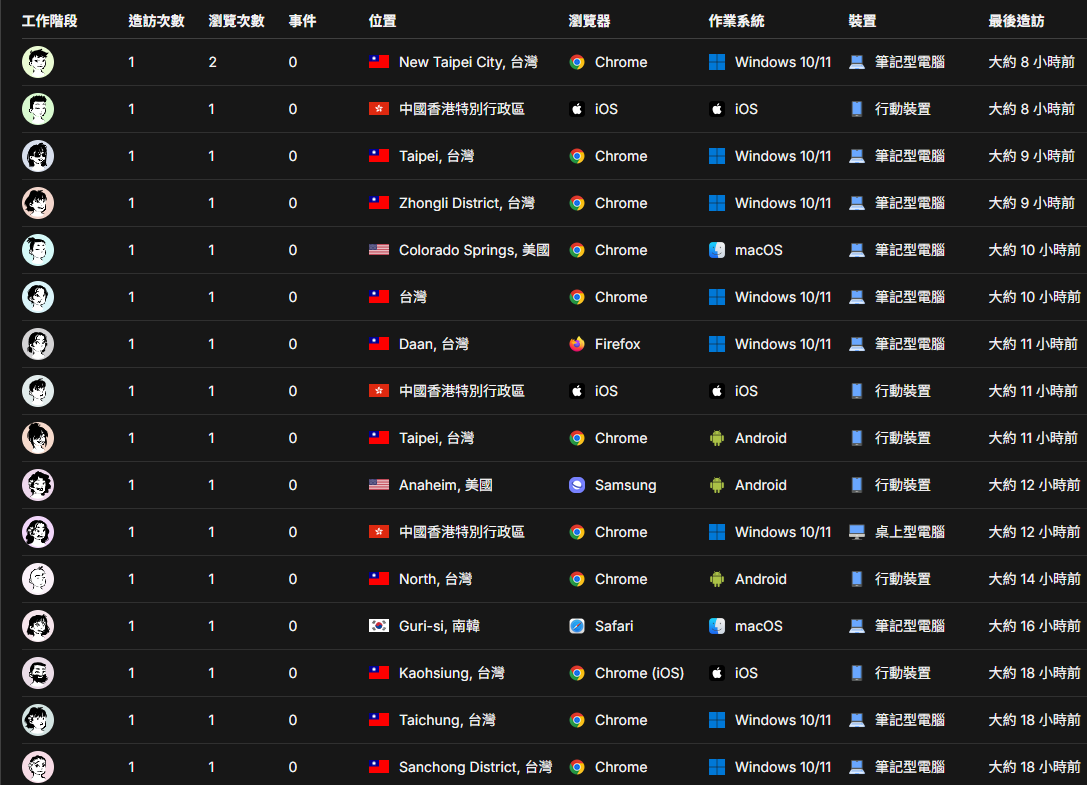
網站正式對外之後,下一個問題通常就是:到底有沒有人來看?我後來選擇使用 Umami 作為網站流量分析工具。它可以自行架設,也能同時分析多個網站,很適合在同一台 NAS 上同時經營 Blog、PhotoGallery、Boardgame 與其他網站的情況。
Umami 可以觀察訪客、Pageview、來源、國家、瀏覽器、裝置等資訊,也支援自訂 Event。實際使用後,我覺得 Event 對 PhotoGallery 特別有價值,因為「打開一張照片」和「真的停下來看、切換下一張、搜尋或分享」其實代表不同程度的使用行為。因此 Blog 可以偏重文章瀏覽,PhotoGallery 則可以觀察照片瀏覽與互動。這樣 Umami 就不只是單純的計數器,而是幫助理解網站實際使用方式的工具。
八、子目錄網站最容易遇到的問題
example.com/blog/ 這種架構雖然網址整齊,但通常比 blog.example.com更容易遇到設定問題。最大的原因是很多 Web Application 預設認為自己位於網站根目錄/,但實際上它可能位於 /blog/。
這時候可能出現 CSS、JavaScript、圖片找不到、API 404、登入後跳錯網址、Redirect Loop、Cookie 異常等問題。因此使用子目錄架站時,要特別留意 Base Path、Site URL、Absolute URL、Reverse Proxy、Redirect、Cookie Path 與 Forwarded Header。
其中 Base Path 特別重要,簡單來說,就是網站程式必須知道「我不是住在 /,而是住在 /blog/」。
Reverse Proxy 後面也可能涉及 Forwarded Header。有時候外部使用的是 HTTPS,但 Web Application接收到的內部連線並不是 HTTPS,如果程式沒有正確認出原始連線,就可能產生錯誤網址或不斷重新導向。某些即時功能還可能使用 WebSocket,因此也可能出現「網站可以開,但部分即時功能不能使用」的情況。
九、更新、備份與資訊安全注意事項
NAS 架網站最大的特色,也是最大的風險,就是網站伺服器與自己的重要資料可能位於同一台機器上。因此自架網站時最重要的原則不是「能不能架起來」,而是不要因為網站而把整台 NAS 暴露得太多。
基本原則包括網站統一使用 HTTPS、不需要公開的內部服務就不要直接面向 Internet、Database 不直接公開、管理介面盡量限制存取,DSM、Docker Image、WordPress 與 Plugin 也應定期更新。
Docker 方面則要記住:Container 是可以重建的,資料才是最重要的。真正需要保存的是資料庫、上傳檔案、網站資料、設定檔與環境設定。更新前也應先備份,再進行更新與測試,特別是 WordPress、Database 與 Plugin 之間可能存在版本相依性。
十、常見 500、502 錯誤與除錯觀念
自架網站很常看到 500 與 502,但兩者代表的方向並不相同。502 Bad Gateway 通常表示前面的 Reverse Proxy 還在,但它找不到後面的 Web Application,可能與 Container 未啟動、內部連線、Routing 或 Docker Network 有關。500 Internal Server Error 則通常表示 Request 已經成功到達網站,但網站程式本身發生錯誤,例如 WordPress、PHP、Plugin、資料庫、權限或程式本身出現問題。
因此看到錯誤代碼後,先判斷問題在哪一層,往往比直接重裝網站有效很多。理解整個 NAS 架站架構後,就可以依序判斷到底是 Domain、HTTPS、Reverse Proxy、Caddy、Docker 還是 Web Application 本身出問題。
十一、FAQ:Synology NAS 自架網站常見問題
Synology NAS 適合拿來架網站嗎?
如果本來就有 Synology NAS,而且網站流量不是非常巨大,用來架個人 Blog、攝影相簿、作品網站或小型 Web Application 很方便。不過 NAS 通常也存放重要資料,因此備份與安全性應該比一般測試主機更加重視。
Web Station 與 Docker 要選哪一個?
不是二選一。靜態 HTML、CSS、JavaScript 網站可以直接使用 Web Station;如果需要後端程式、資料庫或特殊執行環境,再使用 Docker。
Synology 已經有 Reverse Proxy,為什麼還要 Caddy?
如果網站使用 blog.example.com、photo.example.com 這類 Subdomain,Synology Reverse Proxy 通常就已經足夠;如果希望使用 example.com/blog/、example.com/photo/,所有網站共用同一個 Domain、只靠網址 Path 區分,就需要更方便的 Path Based Routing,這正是加入 Caddy 的主要原因。
一定要使用 Caddy 嗎?
不是。Caddy 是適合的工具之一,而不是 Synology NAS 架站的必要條件。只要架構簡單,完全可以只使用 Synology 自己的 Web Station 與 Reverse Proxy。
Caddyfile 是什麼?
Caddyfile 是 Caddy 的設定檔,主要描述網址要如何分流、轉送、Redirect 或 Rewrite。真正架設時可以依自己的環境利用 AI 協助產生,不需要先背設定語法。
為什麼 /blog/ 比 blog.example.com 難架?
因為 Web Application 不只要知道自己的 Domain,還要知道自己位於 /blog/ 這個 Base Path。網站內的 CSS、JavaScript、圖片、API、登入 Redirect 與 Cookie 都可能因此受到影響。
Umami 有什麼用途?
Umami 可以統一觀察多個網站的訪客與使用情況。除了 Pageview,也可以加入 Event Tracking,因此不論 Blog、PhotoGallery 或其他互動式網站,都能依需求設計分析方式。
結語:現在 NAS 架站真正應該學的是架構,而不是背指令
從最早的 Boardgame 靜態網站,到後來加入 PhotoGallery、WordPress Blog、其他 Web App 與 Umami,最大的心得是:網站愈多,真正重要的愈不是怎麼打一條指令,而是每一層到底負責什麼。
Internet
   ↓
Synology NAS
   ↓
HTTPS / Reverse Proxy
   ↓
Caddy(需要 Path Routing 時)
   ↓
Web Station / Docker
   ↓
網站與資料庫
再加上一套 Umami 負責網站流量分析。其中 Caddy 並不是所有 Synology NAS 都需要:如果使用blog.example.com 這種 Subdomain 架構,Synology Reverse Proxy 通常就已經足夠;但如果希望把不同網站整理成 example.com/blog/、example.com/photogallery/、example.com/boardgame/,就需要處理 URL Path 分流,而這正是 Caddy 很適合加入的位置。
現在 AI 已經可以協助產生 Docker Compose、Caddyfile 與 Reverse Proxy 的設定,因此公開教學更應該著重在:
我要架什麼、為什麼需要這個元件、它在整個架構中負責哪一層。
理解這些之後,不論未來增加第五個、第十個網站,底層原理其實都沒有改變。
延伸閱讀:自架網站與攝影平台學習順序
- 從無名、Xuite、Blogger到 Synology NAS WordPress|20 年網誌搬家、Docker、Caddy 與SEO修復
- WordPress 能做攝影網站,我為什麼還要在 Synology NAS 自己架一套?
- Synology NAS 多網站架構:Docker、Caddy、反向代理與 Umami
- Google Maps API 應用於照片 GPS 地點管理與費用優化
- AI 自動整理 5,000 張照片:Gemini、GPT、GPS 與 Tag 實戰
- 攝影網站 SEO 實戰:如何讓 Google 讀懂相簿與照片
這篇文章已有 89 次瀏覽
發佈留言