這篇文章記錄如何在 Synology NAS 上把 Codex CLI 做成長期運作的 Container 服務,透過手機瀏覽器進入 Web Terminal,直接修改 NAS 上的多個網站,並用一個受限制的專屬指令完成 restart、up 與 rebuild。
先看結論:這套架構完成後能做什麼?
完成後,可以用手機或電腦瀏覽器連進 NAS 上的 Web Terminal,讓 Codex CLI 直接讀寫指定網站;對話由 tmux 保留,部署則交給只接受白名單專案與動作的 project-helper。第一次建置建議預留 30~60 分鐘;後面的「10 分鐘」是指檔案、帳號與權限已經備妥後的部署檢查流程。
只想先架起來:先看「最終成功架構摘要」與「10 分鐘快速部署清單」。
想理解設計:再讀 Codex CLI、ttyd、tmux、目錄掛載與安全邊界。
已經出錯:直接跳到疑難排解表。
最終成功架構摘要
整套系統可以分成「瀏覽器操作」、「持久終端」、「程式修改」與「受限制部署」四層。Codex 不需要直接取得整台 NAS 的控制權,也不需要直接掛載 Docker socket。
| 元件 | 唯一責任 | 成功判斷 | 安全界線 |
|---|---|---|---|
| ttyd | 把終端送到瀏覽器 | 手機能開啟、輸入中文及執行指令 | 不直接對外開放 7681;外出使用 VPN 或 HTTPS |
| tmux | 保存終端工作階段 | 關閉頁面後重新連線,原工作仍在 | 不負責帳號驗證,也不取代 ttyd 的連線保護 |
| Codex CLI | 分析與修改指定專案 | 可在 /workspace/專案 改檔及執行測試 |
只看得到 Compose 明確掛載的目錄 |
| Volumes | 界定可讀寫範圍 | 目標網站可寫,參考資料使用 :ro |
不掛載整個 /volume1 |
| project-helper | 代為執行受限部署 | project-control restart|up|rebuild 專案 可用 |
Token、專案、路徑與動作皆採白名單 |
| Container Manager | 管理 Compose 生命週期 | 服務保持 running,網站正常回應 | Codex 不直接掛載 Docker socket |
10 分鐘快速部署清單
/volume1/docker/codex;Dockerfile、啟動腳本、Compose 與 helper 白名單均已依後文備妥。首次下載映像、建置與登入所需時間不計入 10 分鐘。- 0–2 分鐘|確認檔案:放好
Dockerfile、compose.yaml、ttyd/tmux 啟動腳本及.env;不要把 Token 寫入映像或 Git。 - 2–4 分鐘|限制掛載:只把相簿與網誌掛載到
/workspace/專案名;參考資料加上:ro,不要掛載整個 NAS 或 Docker socket。 - 4–6 分鐘|建立專案:在 Container Manager 建立 Codex Project,載入 Compose 後建置並啟動。
- 6–7 分鐘|檢查終端:於區域網路開啟
http://NAS_IP:7681/,確認 ttyd 與中文輸入正常。 - 7–8 分鐘|登入 Codex:執行
codex完成登入,以codex resume --last驗證續接。 - 8–9 分鐘|驗證權限:進入
/workspace/專案名執行git status,做一項可還原的小修改並檢查差異。 - 9–10 分鐘|驗證部署:執行
project-control restart 專案名;確認陌生專案與未允許動作會被拒絕。
接著怎麼讀:照做請從Synology 前置準備開始;理解元件請讀Codex CLI與ttyd/tmux;失敗時直接看疑難排解。
一、為什麼把 Codex CLI 放在 Synology NAS?
我的網站與 Docker 專案原本就放在 Synology NAS。如果每次修改都要先開 Windows 電腦、連線 NAS、下載檔案、修改後再上傳,流程很容易被切碎。把 Codex CLI 放進 NAS 的 Container 後,手機或電腦只需要一個瀏覽器,就能回到同一個終端工作階段。
NAS 並不是在本機執行大型 AI 模型。Codex CLI 主要連線使用 OpenAI 模型,NAS 負責保存專案、執行命令、修改檔案與管理容器,因此 x86_64 的 Synology 機種即使效能不算高,也能負擔這種工作方式。
二、Codex 與 Codex CLI 有什麼不同?
Codex 是 OpenAI 的程式開發代理與整體產品能力,可以出現在不同操作介面,例如桌面應用程式、IDE 擴充功能、雲端環境及終端機。它能理解程式庫、規劃修改、編輯檔案、執行命令與檢查差異。
Codex CLI 則是其中一種官方操作介面。CLI 是 Command-Line Interface 的縮寫,也就是「命令列介面」。安裝後,在專案目錄輸入 codex,便能讓 Codex 讀取該環境中的檔案,並使用 Container 內已安裝的 Git、npm、curl 或其他開發工具。
| 名稱 | 代表意義 | 與 NAS 的關係 |
|---|---|---|
| Codex | OpenAI 的程式開發代理與產品能力 | 負責理解需求、分析程式碼、提出修改並呼叫可用工具;不專指某一個畫面。 |
| Codex CLI | 在終端機執行的 Codex 客戶端 | 可安裝於 Linux Container,直接讀寫掛載進來的 NAS 專案並執行本地命令,因此最適合 DSM。 |
| Codex 圖形介面 | 桌面應用程式或 IDE 中的操作介面 | 通常需要完整桌面系統或支援的程式編輯器;Synology DSM 並不是一般桌面 Linux,因此不能直接照搬。 |
OpenAI 官方將 Codex CLI 定位為可在終端中檢查程式碼、修改檔案、執行命令及串接自動化流程的工具。它和桌面版、IDE 擴充功能、Codex cloud 是不同操作表面,各自適合不同環境。
三、ttyd 是什麼?NAS 為何看起來只有文字介面?
ttyd:把終端機送進瀏覽器的小型 Web 服務
ttyd 是一個開源的 Web Terminal 工具。它會啟動指定的終端程式,建立瀏覽器可顯示的終端畫面,再利用 HTTP 與 WebSocket 傳送鍵盤輸入和即時輸出。如此一來,手機不必安裝 SSH App,只要開啟瀏覽器,就能操作 Container 裡的命令列。
ttyd 本身不是 AI、不是 Shell,也不負責保存 Codex 對話。它比較像一座橋:
- ttyd:把終端畫面送到瀏覽器,接收鍵盤輸入。
- tmux:保存正在執行的終端工作階段,瀏覽器斷線後仍繼續運作。
- Codex CLI:提供 Codex 對話、程式分析、修改檔案與執行命令的能力。
- Docker volume:決定 Codex 在 NAS 上能看到和修改哪些目錄。
NAS 並非絕對只能使用 CLI,而是 CLI 最符合它的環境
Synology DSM 本質上是以網頁管理的 NAS 作業系統,底層雖然是 Linux,但不是平常用滑鼠操作的 Ubuntu、Windows 或 macOS 桌面。Container 通常也只包含程式執行所需的最小環境,沒有桌面、視窗系統、VS Code 或可直接顯示 Codex 圖形介面的螢幕。
因此,在 NAS 上直接安裝官方支援 Linux 的 Codex CLI 最自然:它不需要桌面環境,能直接在專案資料夾工作,又可以透過 Docker volume 精確限制目錄。ttyd 再把這個文字介面包成手機可使用的網頁,tmux 則補上斷線續接。
| 方式 | 可行性 | 實際限制 |
|---|---|---|
| Codex CLI + ttyd | 最適合 | 資源需求低、可直接操作 NAS 檔案,手機可用;介面仍是終端形式。 |
| SSH + Codex CLI | 可行 | 最簡單,但手機需要 SSH App,且每次都像在操作遠端命令列。 |
| NAS 內安裝桌面與遠端桌面 | 不建議 | 需要額外桌面、VNC 或瀏覽器環境,增加記憶體消耗、維護與攻擊面。 |
| 自行開發 Codex Web GUI | 可行 | 必須另外實作有狀態對話、任務佇列、串流輸出、檔案差異、修改前確認與權限控制。 |
四、最後採用的 Container 架構
最後版本不是把 Codex 直接安裝進 DSM,也不是讓 Codex Container 任意操控整台 NAS,而是拆成兩條路徑:
codex-web 只負責終端與檔案工作,不直接掛載 /var/run/docker.sock。需要重啟或重建網站時,Codex 呼叫 project-control,再由獨立的 project-helper 驗證 Token、動作與專案白名單。這樣比把 Docker socket 直接交給 Codex 更容易限制範圍。
project-control 不是 Codex 內建命令,而是為這套 NAS 架構建立的包裝指令。它只接受預先允許的專案與動作。photo(相簿)與 wordpress(網誌)作為示範名稱;讀者應替換成自己的專案名稱與目錄。五、從只能 SSH 重啟,改成 Container Manager 專案
最初版本雖然能在 NAS 執行 Codex CLI,但每次啟動、停止或重啟都必須先從電腦 SSH 進 NAS,再輸入 Docker 命令:
ssh your_name@NAS_IP
cd /volume1/docker/codex
sudo docker compose run --rm codex
這種 docker compose run --rm 是一次性 Container:終端離開後 Container 就被移除,也不是適合長期由 Synology Container Manager 管理的服務。手機仍得先準備 SSH App,使用體驗和直接操作 NAS 命令列沒有太大差別。
要讓它出現在 Container Manager 的「專案」中,必須把 Codex 改成 Compose 裡的常駐服務,例如 codex-web,設定 restart: unless-stopped、固定的 7681 連接埠與啟動命令,然後使用下列其中一種方式建立:
- 在 Container Manager 的「專案」新增專案,選擇存放
compose.yaml的資料夾。 - 或先在該資料夾執行
sudo docker compose up -d,再確認 Container 與 Compose 專案名稱固定。
改完之後,即使 Codex Web Terminal 暫時連不上,也能從 DSM 的 Container Manager 檢查狀態、查看 Log、停止或重新啟動服務。不過 Container Manager 是管理介面,Codex CLI 本身不能直接按 DSM 裡的「重新啟動」按鈕;要讓 Codex 自己完成部署,仍需要後面介紹的 project-control 與受限制的 helper。
project-control 則讓 Codex 在白名單範圍內呼叫相同的 Compose 操作。兩者管理的是同一組常駐 Container,並不互相衝突。六、Synology 前置準備
這次環境是 Synology DSM 7、Container Manager、Docker 24、x86_64。先用 SSH 登入 NAS,確認處理器架構與 Docker 服務:
whoami
uname -m
sudo docker version
sudo synopkg list | grep -i container
Synology 上一般使用者直接執行 docker,可能遇到 Docker socket 的權限錯誤。管理者帳號可以先使用 sudo docker ...;不要為了方便把 socket 改成所有人都能讀寫。
建立 Codex 專案、登入資料與工作目錄:
sudo mkdir -p /volume1/docker/codex/home
sudo mkdir -p /volume1/docker/codex/workspace
sudo chown -R skypray:users /volume1/docker/codex
cd /volume1/docker/codex
home 會掛載到 Container 裡的 /home/codexuser/.codex,保存 Codex 登入與設定;重新建立 Container 後,不必每次重新登入。
七、建立 Codex Web Terminal 映像
Debian bookworm-slim 的套件庫不一定提供 ttyd,所以不能把它直接放進 apt-get install。這裡改用 ttyd 官方發行的 x86_64 執行檔:
FROM node:22-bookworm-slim

ARG TTYD_VERSION=1.7.7
ARG CODEX_UID=1026
ARG CODEX_GID=100

RUN apt-get update \
    && apt-get install -y --no-install-recommends \
       bash ca-certificates curl git tmux \
    && rm -rf /var/lib/apt/lists/*

RUN curl -fsSL \
    "https://github.com/tsl0922/ttyd/releases/download/${TTYD_VERSION}/ttyd.x86_64" \
    -o /usr/local/bin/ttyd \
    && chmod 0755 /usr/local/bin/ttyd

RUN npm install -g @openai/codex

RUN groupadd -g "${CODEX_GID}" codexgroup 2>/dev/null || true \
    && useradd -m -u "${CODEX_UID}" -g "${CODEX_GID}" -s /bin/bash codexuser

ENV LANG=C.UTF-8
ENV LC_ALL=C.UTF-8

COPY start-codex-web.sh /usr/local/bin/start-codex-web
COPY project-control /usr/local/bin/project-control
RUN chmod 0755 /usr/local/bin/start-codex-web /usr/local/bin/project-control

USER codexuser
WORKDIR /workspace
EXPOSE 7681
CMD ["/usr/local/bin/start-codex-web"]
正式使用時,建議把 ttyd 版本固定,並依官方 release 提供的校驗方式驗證下載檔,避免每次建置取得不同內容。
八、Compose 與網站目錄掛載
Compose 的重點是持久化 Codex 設定、開放 Web Terminal 的 7681 連接埠,以及只掛載真正需要 Codex 處理的網站。以下省略 project-helper 的建置細節,保留 codex-web 的主要設定:
services:
  codex-web:
    build:
      context: .
      dockerfile: Dockerfile
      args:
        CODEX_UID: 1026
        CODEX_GID: 100
    container_name: codex-web
    restart: unless-stopped
    env_file:
      - .env
    environment:
      LANG: C.UTF-8
      LC_ALL: C.UTF-8
      PROJECT_HELPER_URL: http://project-helper:8080
    ports:
      - "7681:7681"
    volumes:
      - /volume1/docker/codex/home:/home/codexuser/.codex
      # 以下均為示範名稱:photo 代表相簿,wordpress 代表網誌
      - /volume1/docker/photo:/workspace/photo
      - /volume1/docker/wordpress:/workspace/wordpress
      - /volume1/web/reference-site:/workspace/reference-site:ro
    depends_on:
      - project-helper

  project-helper:
    build:
      context: ./project-helper
    container_name: codex-project-helper
    restart: unless-stopped
    env_file:
      - .env
    volumes:
      - /var/run/docker.sock:/var/run/docker.sock
      # 僅掛載 helper 執行白名單專案所需的 compose 目錄
      - /volume1/docker:/volume1/docker
    expose:
      - "8080"
Volume 一行的格式是 NAS 路徑:Container 路徑:存取模式。最後的 :ro 是 read-only(唯讀),不是目錄名稱的一部分。以上例來說,Codex 可以讀取 /workspace/reference-site 的內容,但不能在其中新增、修改或刪除檔案。若最後沒有寫 :ro,Docker 預設使用讀寫模式,效果相當於 :rw。
codex 是操作與管理工具本身,photo 代表相簿網站,wordpress 代表網誌。只需要一個 Codex Web Terminal,就能在掛載範圍內修改相簿與網誌,並透過白名單指令重啟或重建各自的 Container;不需要每個網站安裝一套 Codex。found character that cannot start any token,可用 sed -n '1,80l' compose.yaml 檢查是否混入 \t。.env 請使用強密碼與隨機 Token,且不要貼進公開文章或 Git:
TTYD_USER=your_web_terminal_user
TTYD_PASSWORD=CHANGE_THIS_TO_A_LONG_RANDOM_PASSWORD
PROJECT_HELPER_TOKEN=CHANGE_THIS_TO_A_RANDOM_TOKEN
完成後建置並啟動:
cd /volume1/docker/codex
sudo docker compose config
sudo docker compose build --no-cache
sudo docker compose up -d
sudo docker compose ps
sudo docker logs --tail 80 codex-web九、如何決定 Codex 可以控制哪些目錄?
Codex 預設不是「控制整台 NAS」。它在 Container 裡只看得到映像本身,以及 Compose 明確掛載進去的目錄。目錄規劃因此就是最重要的權限邊界。
| NAS 實際目錄 | Container 內路徑 | 模式 | 用途與判斷原則 |
|---|---|---|---|
/volume1/docker/codex/home |
/home/codexuser/.codex |
讀寫 | 保存登入、設定與 Codex 工作狀態,應固定保留。 |
/volume1/docker/photo |
/workspace/photo |
讀寫 | 相簿網站範例;Codex 可以修改原始碼、執行測試與準備重建。 |
/volume1/docker/wordpress |
/workspace/wordpress |
讀寫 | 網誌範例;需要 Codex 修改程式、Git 提交或執行建置。 |
| 文件或參考資料 | /workspace/reference-site |
唯讀(:ro) |
Codex 可以分析內容,但不能新增、修改或刪除檔案,適合不希望被改動的參考資料。 |
決定目錄時,我使用三個問題:
- Codex 是否真的需要看到這個目錄?不需要就不要掛載。
- 只需要分析,還是需要修改?只讀資料使用
:ro。 - 修改是否直接影響正式站?正式站應先建立 Git、快照或備份。
新增網站時,只要在 compose.yaml 的 volumes 增加一行,再重新建立 codex-web:
# 範例:新增一個唯讀參考目錄
# 最後的 :ro 代表 read-only,只能讀取,不能修改或刪除
- /volume1/web/reference-site:/workspace/reference-site:ro

sudo docker compose up -d --force-recreate codex-web
移除掛載後,Codex 就無法再透過該路徑存取 NAS 目錄。不要掛載整個 /volume1、使用者家目錄或不相干的共享資料夾。
十、手機操作、中文字體與字級
ttyd 把終端變成瀏覽器頁面,tmux 則保留長時間工作階段。啟動腳本可以把驗證、中文字體與字級一次設定好:
#!/usr/bin/env bash
set -euo pipefail

: "${TTYD_USER:?TTYD_USER is required}"
: "${TTYD_PASSWORD:?TTYD_PASSWORD is required}"

exec ttyd \
  -W \
  -p 7681 \
  -c "${TTYD_USER}:${TTYD_PASSWORD}" \
  -t 'fontFamily=Consolas,Microsoft JhengHei,PingFang TC,Noto Sans Mono CJK TC,monospace' \
  -t 'fontSize=16' \
  tmux new-session -A -s codex \
  'codex --sandbox danger-full-access'
中文輸入後變成底線、空白或看不見,通常不是 Codex 壞掉,而是終端字型與 Locale 不完整。這個版本同時處理兩層:
- Container 設定
LANG=C.UTF-8與LC_ALL=C.UTF-8。 - ttyd 優先使用手機或電腦常見的繁體中文字型,最後才退回 monospace。
- 手機以
fontSize=16起步;想多顯示幾欄可改成 14,閱讀優先則可改成 17 或 18。
-W 允許 WebSocket 寫入,tmux new-session -A 會連回既有的 codex 工作階段。手機切換 App 或網路短暫中斷後,重新整理頁面通常就能接回;必要時可在 Codex 使用 codex resume --last 延續最近對話。
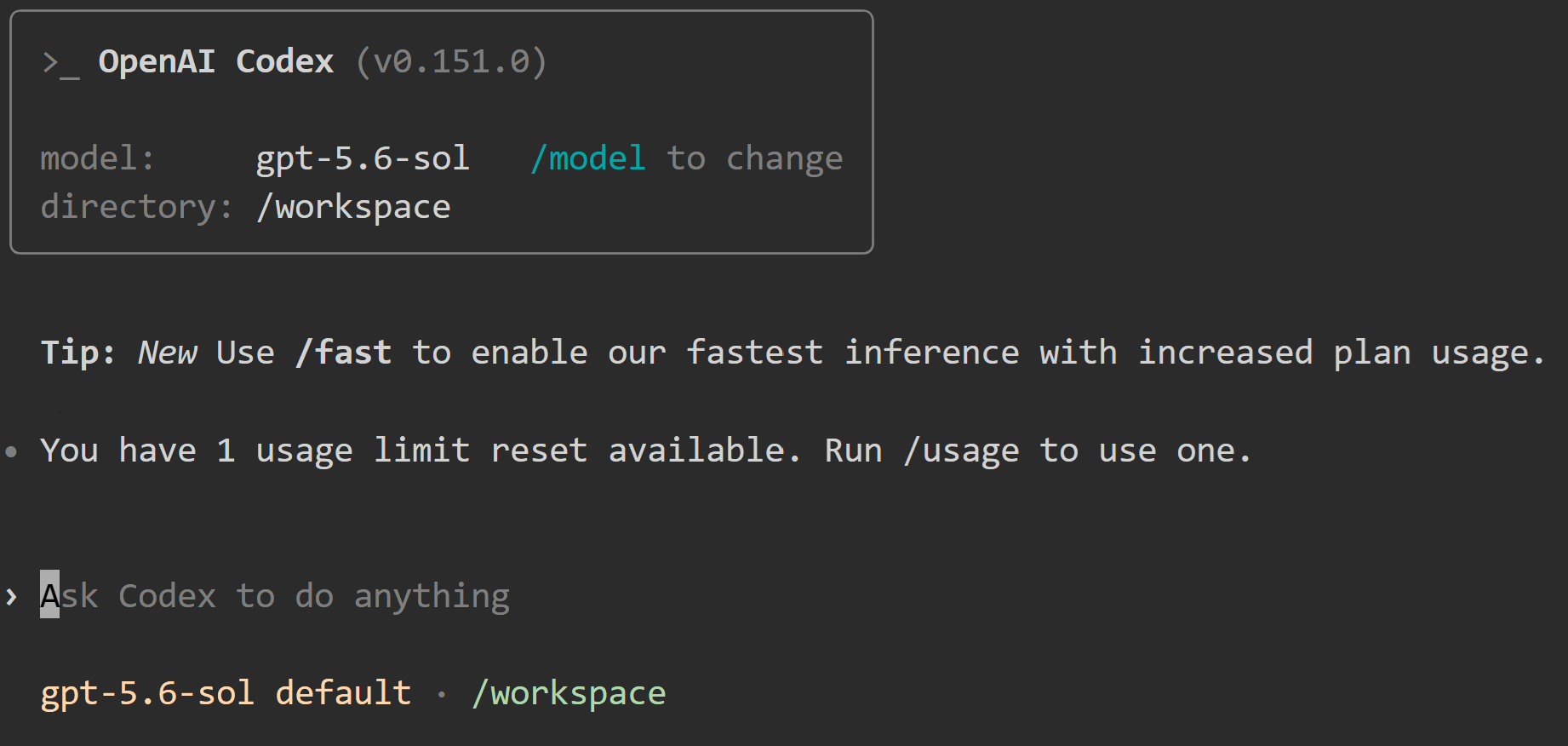
http://NAS_IP:7681/。不要把 7681 直接做路由器 Port Forwarding;外出連線建議走 VPN,或使用具 HTTPS 與存取控制的反向代理。十一、用專屬 project-control 控制各網站
只修改程式碼還不夠。Node.js、Docker 或需要編譯的網站,改完後常常還要重啟或重建。為了讓指令一致,我把操作包成:
project-control restart wordpress
project-control up wordpress
project-control rebuild wordpress
Codex Container 裡的 project-control 可以是一個很薄的 HTTP 包裝程式:
#!/usr/bin/env bash
set -euo pipefail

action="${1:-}"
project="${2:-}"

case "$action" in
  restart|up|rebuild) ;;
  *) echo "Usage: project-control {restart|up|rebuild} PROJECT" >&2; exit 2 ;;
esac

curl -fsS -X POST \
  "${PROJECT_HELPER_URL}/projects/${project}/${action}" \
  -H "Authorization: Bearer ${PROJECT_HELPER_TOKEN}"
project-helper 收到請求後,不直接使用使用者傳入的任意路徑,而是從固定白名單取得專案目錄。例如:
| 專案名稱 | Compose 目錄 | 可執行的工作 |
|---|---|---|
photo |
/volume1/docker/photo |
重啟既有容器、補啟動服務或依 Dockerfile 重建。 |
wordpress |
/volume1/docker/wordpress |
修改網站程式後 restart、up 或 rebuild。 |
codex |
/volume1/docker/codex |
維護這套工具本身;重建時要特別留意目前工作階段會中斷。 |
白名單同時限制「專案名稱、實際目錄、允許動作」。如果 Codex 傳入 ../../、陌生專案或任意 Docker 指令,helper 應直接拒絕。也因此,新增一個可控制網站時需要做兩件事:把網站目錄掛載到 codex-web,並在 project-helper 白名單加入對應的 Compose 專案。
實例:為什麼 photo 一開始無法用 project restart?
設定過程中,wordpress 可以透過 project-control 操作,但 photo 一開始無法以 Project 方式重新啟動。後來確認真正的差異在 photo 的 compose.yaml:裡面的建置目錄或 Bind mount 來源使用了 NAS 的完整絕對路徑。
這份 Compose 原本只在 NAS 的 SSH 環境執行,所以寫死完整路徑仍可使用;改成由 Container Manager 與 project-helper 呼叫後,Compose 可能是在不同的執行環境中解析。寫死的 NAS 路徑不一定存在於 helper 的檔案系統,因而無法穩定載入同一份 Project 設定。
原本概念類似:
services:
  photo:
    build:
      context: /volume1/docker/photo
    volumes:
      - /volume1/docker/photo/app:/app
後來改成以 compose.yaml 所在資料夾為基準的相對路徑:
services:
  photo:
    build:
      context: .
    volumes:
      - ./app:/app
其中 . 代表 compose.yaml 所在的專案目錄,./app 則代表該目錄下的 app 資料夾。只要 Container Manager 與 helper 都從這個 Project 目錄執行 Compose,同一份設定就不再綁死某個 NAS 絕對路徑。
- 將
compose.yaml、Dockerfile與程式資料夾放在同一個 Project 根目錄。 - 把
build.context從完整路徑改成.。 - 把同一專案內的 Bind mount 改成
./app:/app這類相對路徑。 - 確認 helper 以這個資料夾作為 Compose 的 working directory,再重新執行
up -d。
cd /volume1/docker/photo
sudo docker compose config
sudo docker compose up -d

# 之後即可從 Codex 測試
project-control restart photocodex/compose.yaml 使用 /volume1/docker/photo:/workspace/photo,目的是把 NAS 上另一個專案掛載進 Codex Container,因此可以明確寫出 NAS 絕對路徑;這裡修正的是 photo 自己的 compose.yaml,其 build.context 與專案內部資料夾改用相對路徑,讓 Project 能在不同管理入口下重複使用。十二、restart、up、rebuild 到底差在哪裡?
| 命令 | 對應 Compose 動作 | 適合情境與限制 |
|---|---|---|
restart |
docker compose restart |
只重啟現有容器。適合讀取外部掛載程式碼或設定後即可生效的服務;不會重建映像,也不會套用新的 Dockerfile。 |
up |
docker compose up -d |
確保服務在背景啟動,並套用部分 Compose 變更。容器停止或尚未建立時很好用,但不保證重新建置映像。 |
rebuild |
docker compose up -d --build |
Dockerfile、套件、編譯產物或映像內容改變時使用。耗時較久,也可能造成短暫服務中斷。 |
日常可以先讓 Codex 完成修改與測試,再清楚指定:「請檢查差異,確認沒問題後執行 project-control rebuild wordpress,最後查看容器狀態與最近 80 行 log。」這比只說「幫我部署」更容易得到可驗證的結果。
十三、實際踩過的問題與解法
| 症狀 | 原因與處理方式 |
|---|---|
| Docker socket permission denied | Synology 使用者無權直接操作 Docker。先使用管理者帳號搭配 sudo docker;不要把 socket 改成 666。 |
| Compose 顯示 YAML line 4 錯誤 | 檔案混入 Tab 或縮排不一致。以 sed -n '1,80l' compose.yaml 找出 \t,全部改成空白後執行 docker compose config。 |
Package ttyd has no installation candidate |
bookworm-slim 套件庫沒有 ttyd。改從 ttyd 官方 release 下載對應的 ttyd.x86_64。 |
| 中文輸入後消失或變成底線 | 同時設定 UTF-8 Locale 與含繁中文字型的 ttyd fontFamily,再重建 codex-web。 |
bwrap: Creating new namespace failed |
Synology 的核心或 Docker 限制 user namespace。既然 Codex 已在獨立 Container 中,可把 Docker 當外層隔離,再以 --sandbox danger-full-access 啟動;前提是只掛載可信且必要的目錄。 |
| Container 顯示 running,但 7681 連不上 | 先執行 docker port codex-web,再於容器內測試 curl http://127.0.0.1:7681/。若內部也失敗,代表 ttyd 沒啟動,應檢查 CMD、腳本權限與 log。 |
| 手機顯示 Press Enter to Reconnect | 網路切換會中斷 WebSocket。按 Enter 或重新整理;tmux 仍會保留工作階段。若對話已結束,可用 codex resume --last。 |
| 某個網站無法用 Project restart | 檢查 compose.yaml 是否把 build.context 或 Bind mount 寫成 NAS 完整路徑。若同一份 Compose 會由 Container Manager 與 helper 執行,可改用 .、./app 等相對於 Project 目錄的路徑,並確認兩者使用相同 working directory。 |
十四、安全邊界與我最後採用的日常流程
這套架構的便利性來自 Codex 能真正修改檔案與執行命令,所以安全設計不能只靠 Web Terminal 的帳號密碼。我的原則是:
- 7681 只在區域網路、VPN 或受保護的 HTTPS 反向代理使用,不直接暴露到網際網路。
- Codex Container 不直接持有 Docker socket;Docker 操作經過 project-helper 的 Token、專案與動作白名單。
- 只掛載需要處理的網站;參考資料使用
:ro;不掛載整個/volume1。 - 正式網站使用 Git、Synology Snapshot 或其他備份,重大修改前先建立可還原點。
- 先讓 Codex列出預計修改內容與差異,再執行 rebuild;完成後檢查
docker compose ps、log 與網站 HTTP 狀態。 - Codex 本身專案若要重建,先保存工作並預期 Web Terminal 會短暫斷線。
實際工作範例
cd /workspace/wordpress
git status

# 在 Codex 對話中描述修改需求,完成後檢查:
git diff

# 需要套用新映像時:
project-control rebuild wordpress

# 驗證服務與網站狀態,再視需要提交:
git status
git add -A
git commit -m "Update website feature"
這樣的組合,已經很接近在手機上使用完整 Codex 工作站:對話狀態由 Codex 與 tmux 延續,網站權限由 Compose 掛載決定,部署權限由 helper 白名單限制。手機只負責顯示與輸入,真正的檔案、Git、建置和容器操作都留在 NAS。
project-control rebuild wordpress 就能把修改、重建與啟動串成清楚且可重複的流程。參考資料
這篇文章已有 48 次瀏覽
發佈留言