前言與使用情境說明
什麼時候會需要用到「自架 VPN」呢?
舉例來說,我平日住在 A 地點,假日則住在 B 地點,而某些電子設備(例如監視器、NAS、智慧家電)必須在「同一個區域網路」內才能存取或操作。這種時候,我就會在 B 地點架設一台 VPN Server,讓我即使人在 A 地點上網,也能透過 VPN 將自己的「網路位置」切換成 B 地點,就像是直接連在那裡的家用網路一樣,進而正常使用 B 處的設備。
以我自己的情況為例,我在今年 10 月 29 日架設了一套監視系統,包括:
-
TP-Link VIGI 4 路 PoE+ 網路 NVR(監視器主機)
-
TP-Link VIGI InSight S480 ×2 + VIGI C385 ×1(監視攝影機)
目前連線到這台監視器主機的方法有:
-
PC 版 VIGI PC Client
-
手機/平板 VIGI App
-
同區網下以瀏覽器連入管理介面(https://192.168.XX.XX/)
然而這三種方式各有明顯限制:
-
方式 ① 與 ②:只要在「回放」時前後拖曳時間軸幾次,很容易直接當掉或卡住。
-
方式 ③ 雖然最穩定,但只能在同一個區網內使用。
-
另外補充:
-
方式 ① 在不同網路環境下 只能看,不能下載錄影。
-
方式 ② 雖然手機/平板可以下載錄影,但畫質會被壓縮(那我買 4K 攝影機還有什麼意義?)
-
綜合以上,想要在外地穩定存取並以「原畫質」回看/下載監視器影像,必須解決「跨網路、同區網」的問題,而 VPN 在這裡就成了關鍵解法。
該選擇哪一種設備來架設 VPN?
以我目前手上的設備來說,我原本可以直接使用 TP-Link Deco X50 AX3000 這台 Wi-Fi 分享器來開啟內建的 VPN 功能。然而實際使用後發現,網路反而變得不穩定,時不時會斷線。後來查了一些資料,才發現問題的核心在於 家用無線分享器的硬體資源有限,本來就不是設計來同時負擔 網路傳輸 + 路由 + VPN 加密 等負荷工作,因此在 VPN 連線時就容易產生延遲、掉線或整體網速下降的情況。
相比之下,Synology NAS 本身就是伺服器架構,運算效能與穩定性都優於一般無線分享器,因此讓 NAS 額外負擔一個 VPN Server 幾乎不會造成壓力,穩定度也明顯更好。
VPN 行為模式的關鍵差異
除了「硬體負載能力」之外,Deco X50 與 Synology VPN 還有一個非常重要的差異:
| VPN 行為模式 | Deco X50 | Synology NAS |
|---|---|---|
| VPN 是否可選擇性分流(Split Tunneling) | ❌ 不支援 | ✅ 支援 |
| 連線到 B 點後,所有網路流量是否都會走 B 點 | ✅ 全部走 B 點 → 變慢 | ❌ 只有連 B 點區網的流量走 VPN,其餘照原網路走 |
| 是否需要手動斷線 | ✅ 需要(不然會卡慢) | ❌ 不需要(可常駐) |
也就是說:
-
使用 Deco X50 的 VPN:
從 A 點連到 B 點後,你所有的網路流量(看 YouTube、逛網頁、開遊戲…)都會繞到 B 點再出去,因此速度會明顯變慢。
所以你做完事情後還要記得手動「斷開 VPN」。 -
使用 Synology NAS 的 VPN:
連到 B 點後,只有「需要存取 B 點區網設備」的流量會走 VPN,其他一般上網依然走你 A 點自己的網路。
換句話說,它是「自動智能分流」,能一直保持連線不影響速度。
如果你的需求是:
-
穩定連線監視器 / NAS / 家裡的設備
-
希望 VPN 能常駐,而不是每次用完都得斷線
-
希望上網速度不要因 VPN 而變慢
那麼:優先選擇 Synology NAS 來架設 VPN Server 是最佳解。
而 Deco X50 雖然也能架 VPN,但更適合作為「Wi-Fi 覆蓋設備」,不推薦再肩負 VPN 角色。
VPN Server 架設步驟
1.在 Synology NAS 安裝 VPN Server 套件
打開「套件中心」搜尋 VPN Server 並安裝。
2.開啟 VPN Server,選擇使用 OpenVPN
VPN Server 內共有三種協定可選:PPTP、OpenVPN、L2TP/IPsec。
我選擇的是 OpenVPN,原因是 穩定度高、速度快、穿透能力強。
-
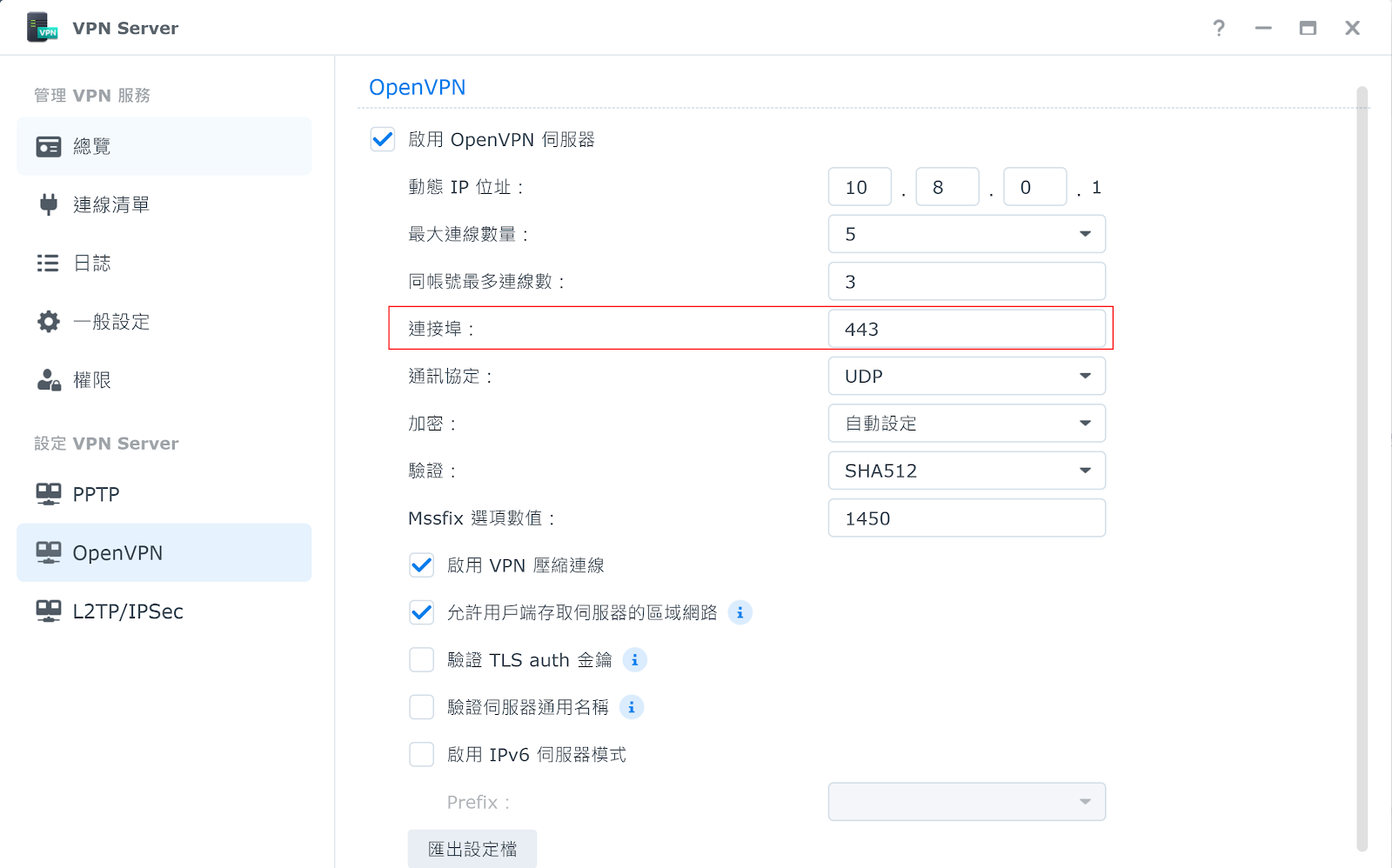
預設連接埠為 1194 (UDP)
-
但由於我的路由器(TP-Link Deco X50)似乎會保留 1194 給自身的 VPN 功能,因此外部連線無法通過。
-
為避免被擋,我將 連接埠改為 443(UDP),這個 port 通常不會被封鎖。
其他設定大多可以維持預設值。
設定完成後,按下頁面底部的 「匯出設定檔」,系統會下載一個 openvpn.zip,解壓縮後會找到 VPNConfig.ovpn。
| 協定 | 特性一句話 | 適不適合現在用 |
|---|---|---|
| PPTP | 很舊、速度快、但安全性極差 | ❌ 已不建議使用 |
| L2TP/IPsec | 穩定、相容性好、加密比 PPTP 強 | ✅ 一般家庭 + 手機連回家最常用 |
| OpenVPN | 最安全、穿透力強、延遲低、可微調設定 | ✅ 進階用戶與 NAS 推薦首選 |
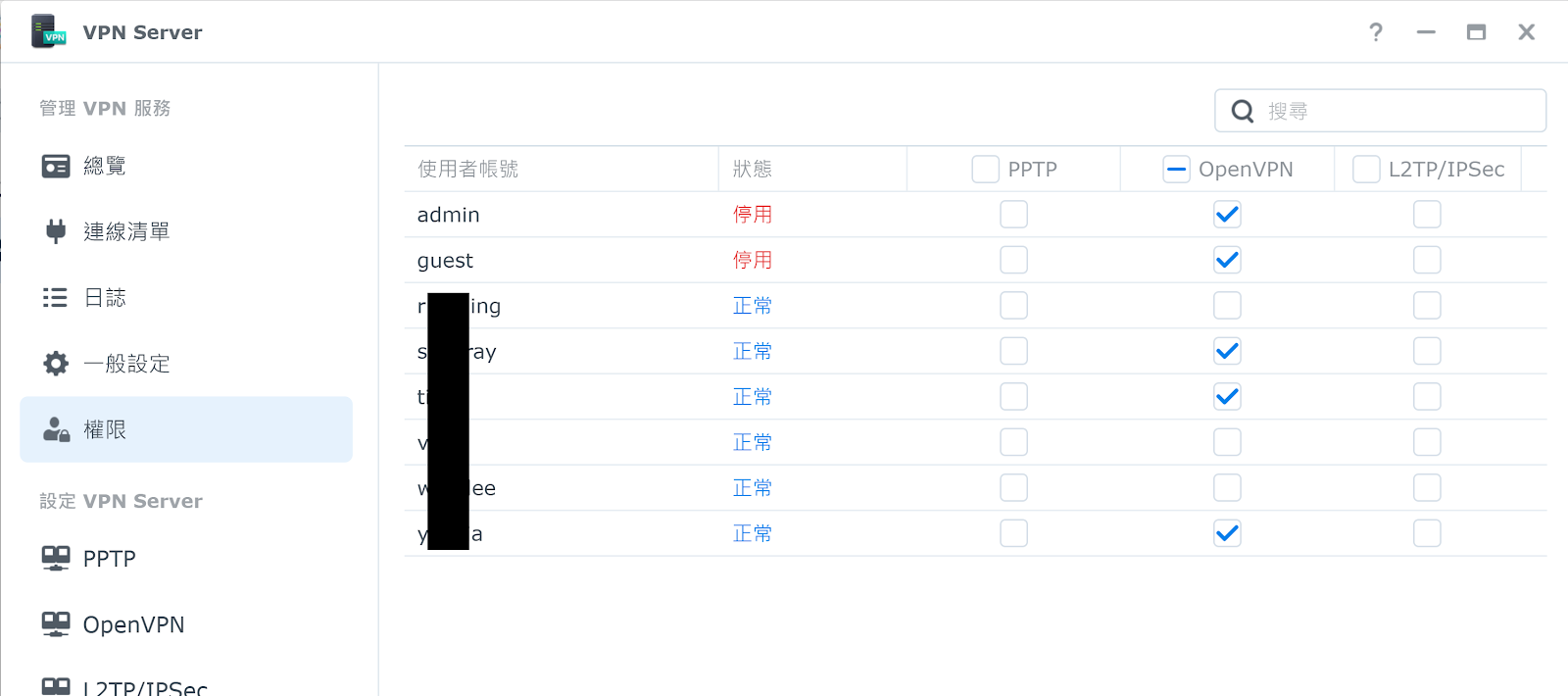
除此之外,也別忘了設定,NAS哪些使用者可以有使用VPN的權限。
3.編輯 VPN 設定檔
右鍵 VPNConfig.ovpn → 使用記事本開啟
找到第三列:「remote YOUR_SERVER_IP 443」
將 YOUR_SERVER_IP 替換成你的 固定 IP 或 DDNS 網域名稱。若你使用 Synology 提供的 DDNS,格式通常會是:xxx.synology.me。關於如何註冊可以參考我的這一篇。
Port Forwarding 設定步驟 (以Deco X50為例)
若是使用中華電信光世代,記得要先確定Deco X50的網路是直接上網,而非透過小烏龜撥號提供的網路。
TP-Link Deco App→ 點選 右下角「更多」→網際網路連線→IPv4
這裡顯示的「IP位址」應該是外網IP,而不是內網IP (192.168.X.X)
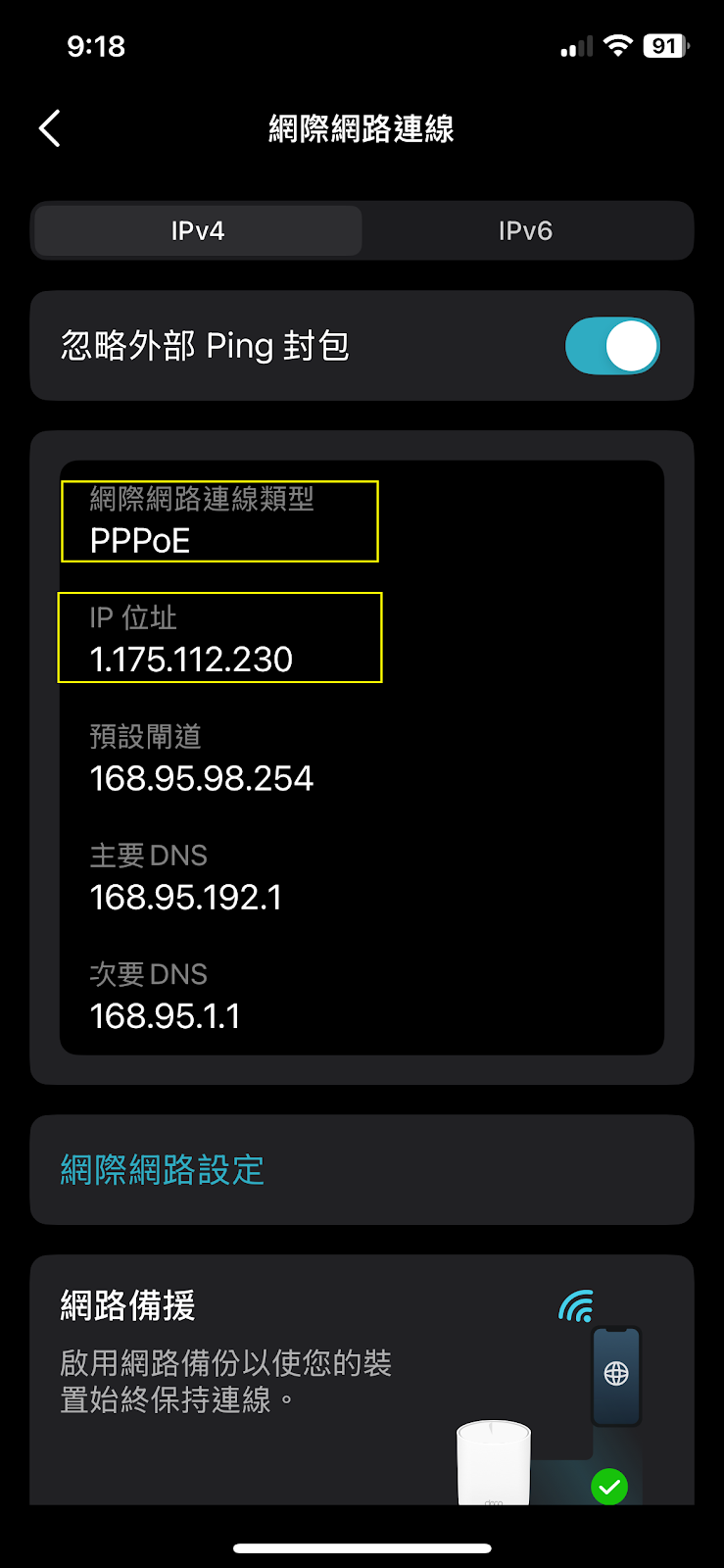
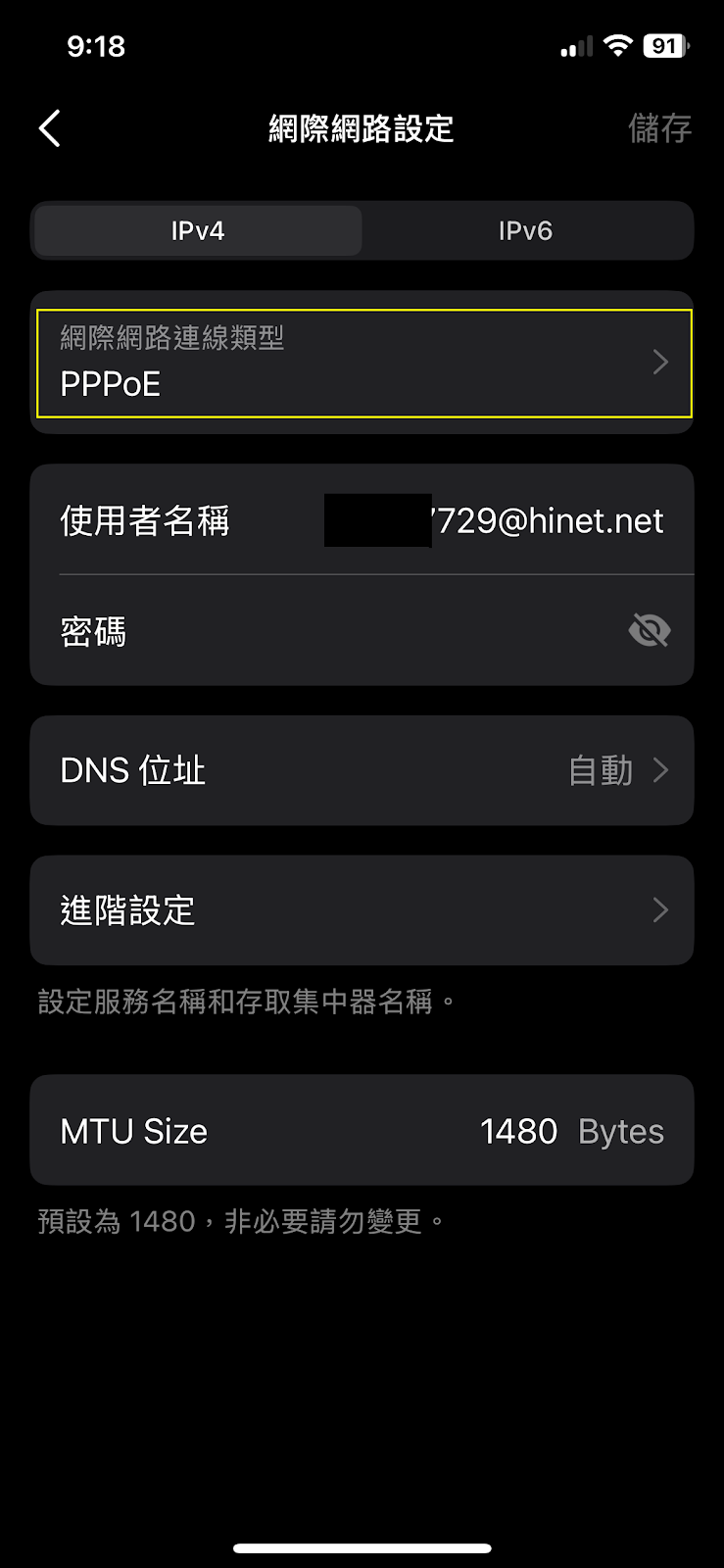
若是內網IP,請點選「網路網路設定」→網路網路連線類型→PPPoE,然後將中華電信的使用者名稱和密碼輸入。
1.打開 Deco App
手機打開 TP-Link Deco App → 點選 右下角「更多」
2.進入進階選單
選 進階 → NAT 導向 → 通訊埠轉發(Port Forwarding)
3.新增規則
按 「+ 新增」,填入以下內容:
服務類型:自訂
服務名稱:OpenVPN (可自訂)
內部IP:使用用戶端IP位址 (這裡選擇NAS裝置的區網IP:192.168.X.X)
內部通訊埠:443
外部通訊埠:443
協定:TCP&UDP
開啟port成功的測試網址
此網址輸入你NAS所在位置的外網IP和port,就可以知道port forwarding有沒有開成功。
OpenVPN Client的設置
終於到了最後一步了!
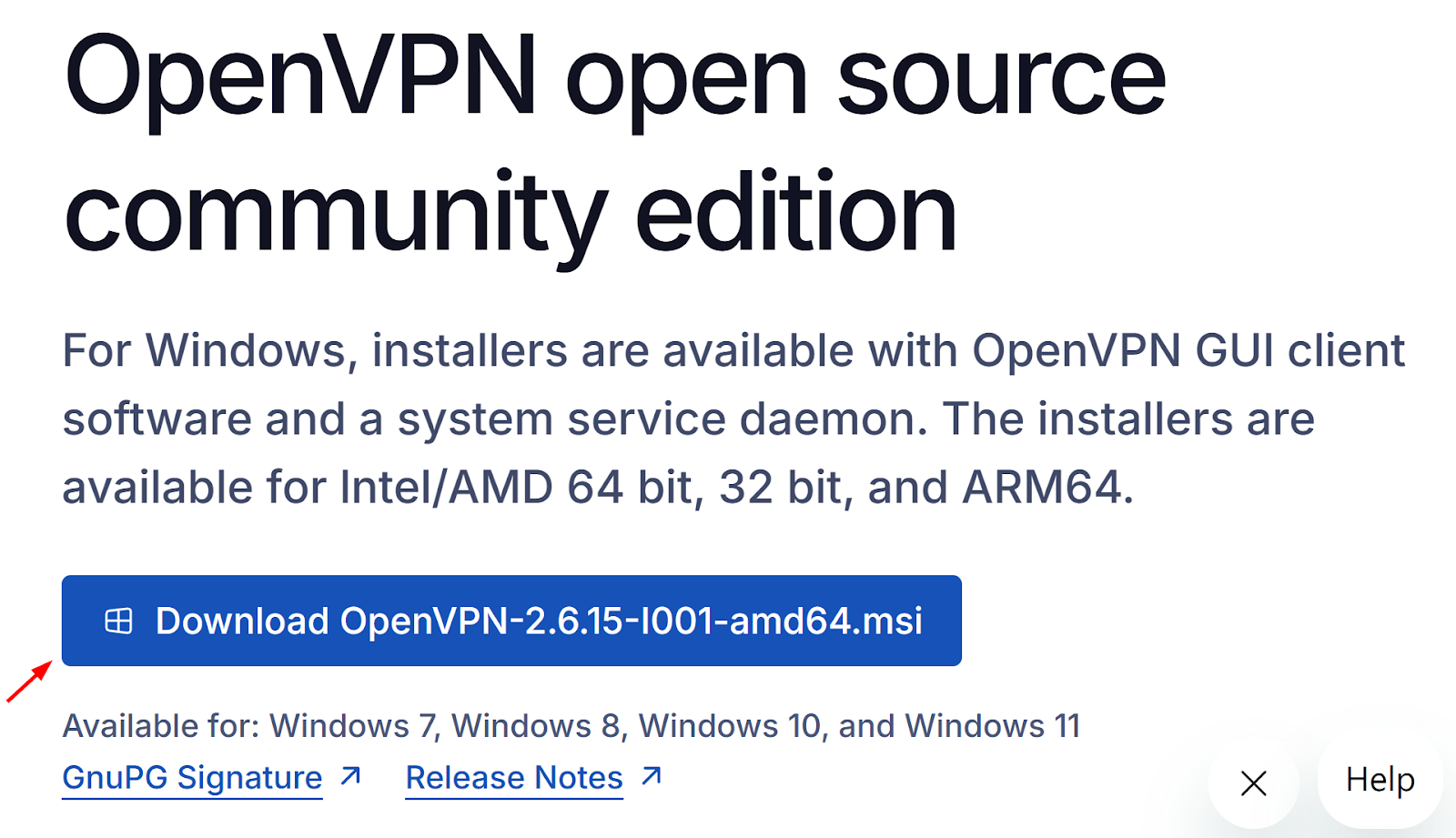
先下載最新版本的OpenVPN Client,推薦使用這個
https://openvpn.net/community/
進入後直接下載最新版本,像我是PC,那就是下載最明顯的那個版本
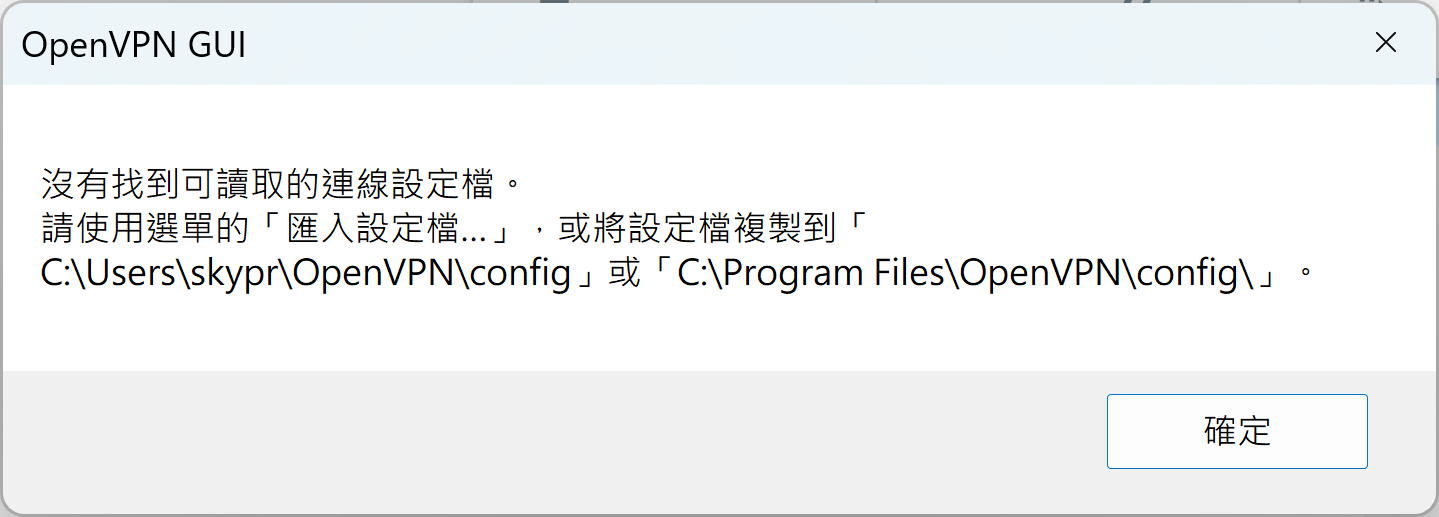
剛安裝完會跳出一段錯誤訊息,不用緊張
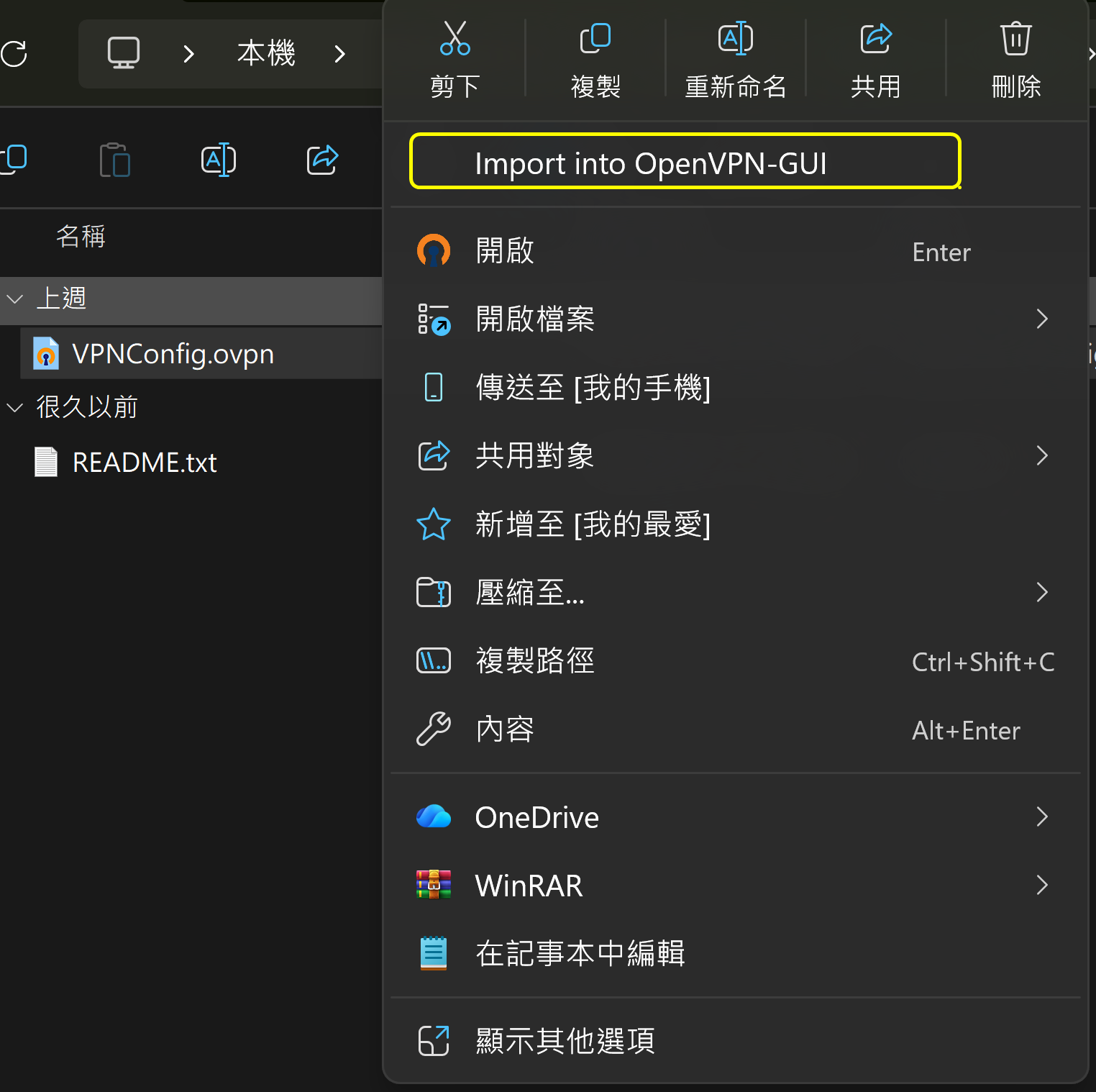
在剛剛修改好的設定檔VPNConfig.ovpn按右鍵,選擇「Import into OpenVPN-GUI」
然後在OpenVPN圖示上按「連線」,
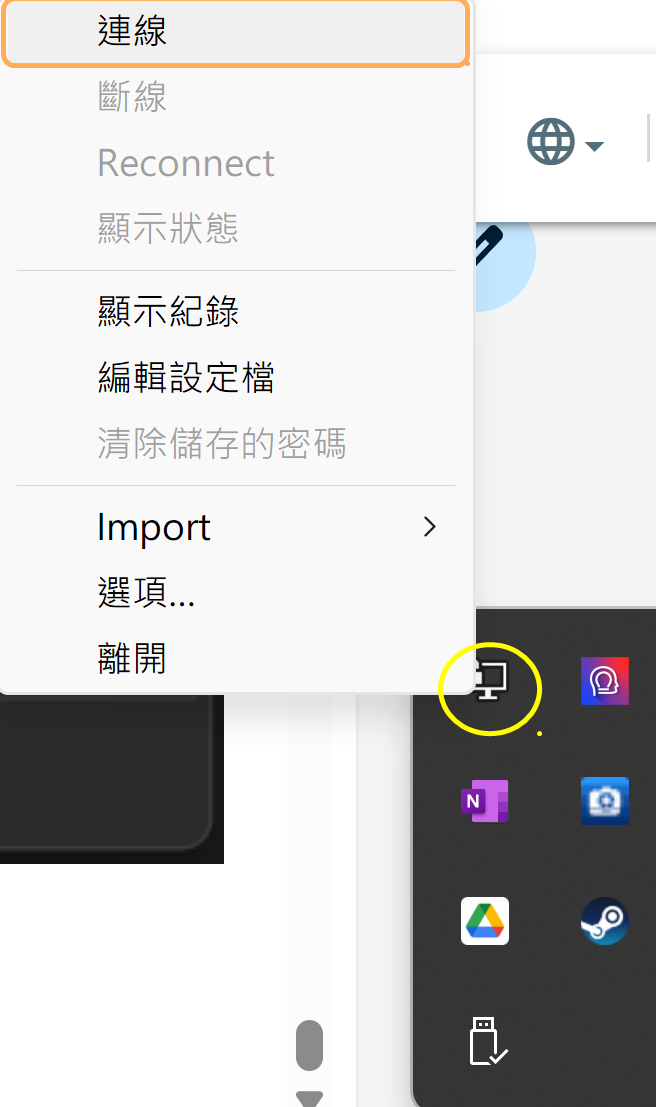
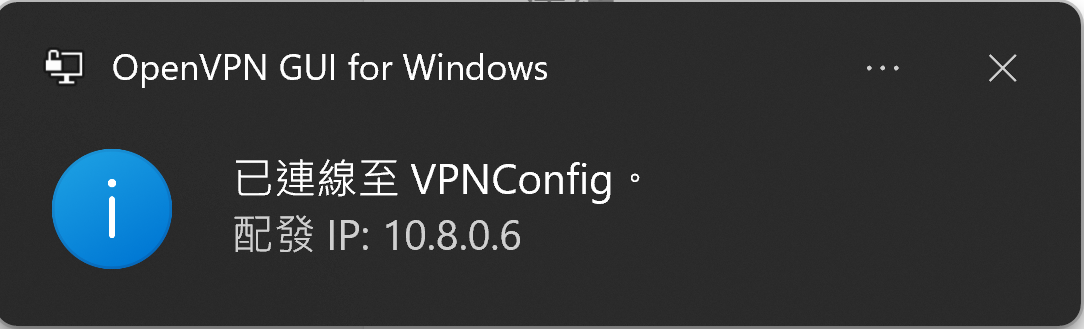
右下角出現以下訊息即表示連線成功,可以成功使用VPN了!
結論與結語
在外想穩定連回家中監視器、NAS 或智慧家電,其實核心不是「能不能連上去」,而是「連線是否穩定、速度是否夠快、是否能保持原畫質且不影響一般上網」。實務上,讓 Wi-Fi 分享器同時負責路由、無線、VPN 加密等工作,往往會造成延遲、斷線或整體網速下降,因此 TP-Link Deco X50 雖然具備 VPN 功能,但並不適合作為主要的 VPN Server。
反之,Synology NAS 本身就是為長時間運作設計的伺服器架構,運算效能與穩定度比家用分享器高很多,再加上其 OpenVPN 支援分流(Split Tunneling),可以做到「只有連回家時才走 VPN,其餘上網維持原本速度」,日常使用中不需反覆斷線切換,大幅提升便利性與體驗品質。
透過 OpenVPN + Deco X50 Port Forwarding 的搭配,我們就能在外無論使用手機、平板或筆電,都能像在家中一樣觀看監視器原始畫質的錄影、下載檔案、甚至遠端控制設備。只要前期設定完善,之後就能真正做到「不管身處何地,都能回到家裡的網路」的理想使用模式。
這篇文章已有 3 次瀏覽
發佈留言